احترف تخصيص إشعارات الواتساب الآلية المرسلة من جداول جوجل. يشرح هذا الدليل المتدرج كافة الإعدادات، بدءاً من محفز الانطلاق وحتى وصول الرسالة.
7 دقائق للقراءة·تم التحديث في ١٨ مايو ٢٠٢٦
يُعد مولد الأكواد البرمجية Wawp لجوجل (Google Runtime Script Generator) أداة عبقرية وجبارة لصناعة وتفصيل إشعارات واتساب مخصصة تماماً على مقاس عملك. تتيح لك هذه الأداة بناء سير عمل متقدم فائق الذكاء مستنداً إلى بياناتك الواقعية، وبلمسات تهيئة يسيرة وبديهية تناسب الجميع. (ابدأ باستخدام أداة المولد عبر Wawp.net). سيصحبك هذا الدليل التقني في رحلة ممتعة لفهم كل إعداد وزر داخل المولد، بدءاً من لحظة اختيار نبضة الانطلاق (Trigger) وحتى تحديد هوية المستلمين وتصميم قوالب المراسلات.
الخطوة 1: المحفز (Trigger) وورقة العمل الرئيسية
الجزء التأسيسي والأول من التجهيز هو رسم سياسة "متى" يجب أن يستيقظ الكود ويعمل، و"أين" هي مخازن البيانات التي سيبحث بداخلها.
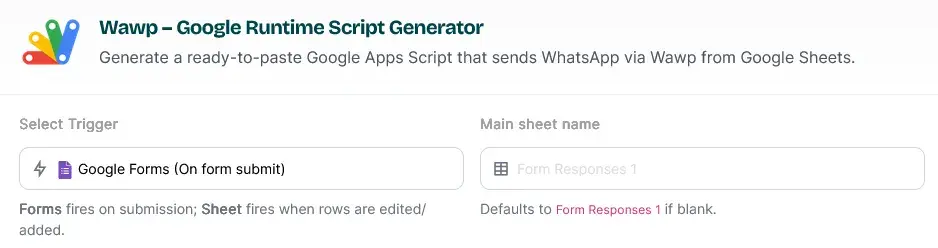
واجهة مولد الأكواد الرئيسية
لوحة التحكم الأساسية لإنشاء وتوليد سكربتات الربط بين جداول جوجل وواتساب.
تحديد المحفز (Select Trigger): اختر الحدث السحابي الذي سيطلق الشرارة لتنفيذ مهمتك؛ وكما غطينا بالتفصيل في دليل محفزات جوجل، يمكن أن تكون الإشارة عند إرسال النموذج أو عند إنشاء سطر جديد في الجداول.
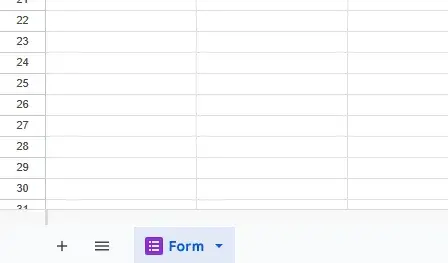
اسم ورقة العمل الرئيسية: قم بكتابة وتسمية التبويب المخصص في جدول بيانات جوجل حيث تخزن استجاباتك. (نصيحة تقنية: يفضل دائماً استخدام اسم صافٍ دون مسافات، مثل Form أو Sheet1)؛ ليبقى النظام مراقباً لهذه الورقة تحديداً بحثاً عن أي نبضات جديدة.
تعيين اسم ورقة العمل
تحديد اسم التبويب (Sheet Name) داخل ملف جداول جوجل لبدء مراقبة البيانات.
Keywords: جداول جوجل, اسم ورقة العمل, إعدادات الربط التقني
الخطوة 2: بيانات توثيق واختراق Wawp (Credentials)
يحتاج الكود لهذه المفاتيح السرية ليتمكن من عبور البوابة الآمنة والاتصال برقم واتسابك المربوط لدينا. يمكنك العثور على هذه البيانات في إعدادات المرسل أو بالنقر المباشر هنا: أرقام واتساب المربوطة
بيانات التوثيق والمفاتيح
صناديق إدخال الـ Instance ID والـ Access Token لربط السكربت بحساب Wawp.
Keywords: توثيق api, مفتاح الوصول, معرف الرقم wawp
معرف الرقم (Instance ID): وهو البصمة والرقم التعريفي الفريد لحسابك، وتحصل عليه فوراً بعد إتمام ربط هاتفك بـ Wawp. ستجده يلمع بوضوح في لوحة التحكم الخاصة بحسابك.
رمز الوصول (Access Token): هو المفتاح الذهبي والأمني الذي يثبت هويتك ويسمح للكود بالنيابة عنك في إرسال الرسائل، ويتواجد في نفس المربع الآمن بجوار معرف الرقم.
ملمح ذكي: إذا كنت تفتح المولد وأنت داخل جلسة عمل نشطة ومسجل دخول بحساب Wawp الخاص بك، فقد يقوم النظام بذكاء بسحب وتعبئة الـ Instance ID والـ Token تلقائياً بدلاً عنك ليريحك من عناء النسخ.
الخطوة 3: اختيار وصياغة أهداف المستلمين (Recipients)
تمتلك ثلاثة مسارات استراتيجية للتحكم فيمن يستقبل التنبيه، وستتغير وتتشكل واجهة الإعدادات أمامك ديناميكياً لتلبي متطلبات كل خيار تنتقيه:
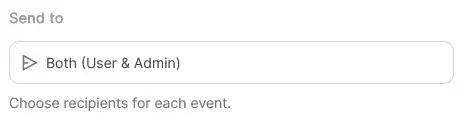
اختيار فئات المستلمين
تحديد الجمهور المستهدف لاستلام الإشعارات (المستخدم، المدير، أو كلاهما).
Keywords: مستلمي الإشعارات, إدارة التنبيهات, فئات الجمهور
إرسال للمستخدم فقط (Send to User): يتم قصر إرسال الرسالة حصرياً للشخص الذي عبأ ورفع بيانات النموذج لتوثيق استلام طلبه.
إرسال للمدير فقط (Send to Admin): يتم توجيه التنبيه الفوري بأرقام أو بيانات الطلبية الجديدة لهواتف مدراء النظام أو المسؤولين فقط.
إرسال للطرفين معاً (Send to Both): الخيار الأشمل؛ حيث يقوم الكود بضخ رسالتين مستقلتين ومفصلتين في آن واحد؛ رسالة ترحيبية للعميل، ورسالة إحصائية إدارية للمدير.
الخطوة 4: تخصيص وهندسة قوالب الرسائل
هنا تكمن اللمسة الإبداعية؛ حيث تصيغ محتوى إشعاراتك. يدعم المولد هنا حقن الـ "Placeholders" (المتغيرات الذكية) لتخصيص رسالتك لتنطق باسم العميل عبر سحب المعلومات من أعمدة جدولك.
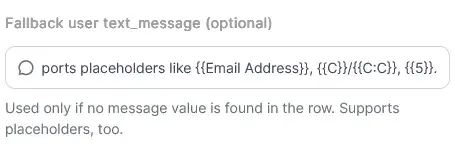
صياغة محتوى الرسائل
واجهة تحرير نصوص الإشعارات مع إمكانية إضافة المتغيرات الديناميكية.
تجهيز الصياغة الودودة الموجهة للشخص الذي أتم النموذج:
كود الدولة (Country Code): اكتب رمز البلد كرقمين مستقلين (مثال: رقم 20 لمصر، أو 966 للمملكة). إذا كان عملك يتركز محلياً، سيقوم النظام بذكاء بتثبيت هذا الكود كبادئة للأرقام المكتوبة بدون مفتاح دولي لضمان وصولها.
الرسالة النصية الاحتياطية: أضف محتوى الرسالة المركزي الذي ترغب ببثه. وتذكر أن هذه المنطقة ترحب تماماً باستخدام المتغيرات مثل {{name}} أو {{phone}} لجلب بيانات العميل حية.
المراسلة الموجهة للمدير (Send to Admin)
صياغة تقرير سريع ومبسط يرسل لواحد أو أكثر من هواتف الإدارة للإبلاغ بالجديد.
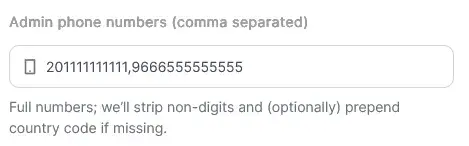
أرقام هواتف الإدارة
إضافة وتعدد أرقام هواتف المسؤولين لتلقي تنبيهات النظام الفورية.
Keywords: أرقام المدير, إشعارات إدارية, إدارة الفرق
أرقام هواتف المدراء: أدخل الأرقام الكاملة شاملة رمز الدولة، وبإمكانك وضع فاصلة , بين كل رقم وآخر إذا أردت إخطار فريق كامل (مثال: 201111111111,9665215454).
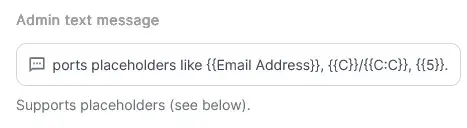
رسالة الإدارة النصية: التقرير الذي سيسلم للرؤساء والمسؤولين فور إدراج أي بيان جديد بالجدول، وبالتأكيد تدعم هذه الرسالة أيضاً حقن المتغيرات لإطلاعهم على ملخص ما كتبه العميل.
تخصيص رسالة المدير
إعداد وتخصيص تقارير الإرسال التي تصل للمدير عند حدوث أي إجراء جديد.
Keywords: تقارير إدارية, رسائل التنبيه, أتمتة الإدارة
الجدولة والتأخير الزمني (Delay)
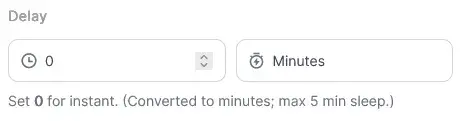
الموقت الزمني لتنفيذ الأوامر؛ إما بإطلاق الرسالة فوراً وبدون تردد في كسر من الثانية، أو حبسها وتهدئتها لترسل بعد فاصل زمني محدد لإعطاء انطباع بالاستجابة البشرية المدروسة.
إعدادات التأخير الزمني
ضبط الموقت الزمني لتحديد مدة الانتظار قبل إرسال الرسالة آلياً.
الإعدادات المتقدمة: رسم خريطة وخرائط الأعمدة (Column Mapping)
في قسم "الإعدادات (Settings)" الخفي، يتوجب عليك تعريف ورسم مسار البوصلة التي سيرشدها الكود ليتمكن من استخراج رقم هاتف المستلم والرسالة من غابة الأعمدة بجدولك. وهي مرحلة حاسمة لموثوقية الأتمتة. ويستطيع الكود استكشاف الأعمدة بثلاثة أساليب احترافية:
رأس العمود (header): يجد العمود بمطابقة الاسم المكتوب في أول خلية بأعلى الجدول (مثل: رقم الهاتف أو WhatsApp).
حرف العمود (letter): يرشد الكود للعمود بحرفه الأبجدي الإنجليزي المألوف (مثل الحرف: E).
فهرس الترتيب (index): يعتمد على ترتيب الرقم الحسابي للعمود (مثل الرقم: 5).
رسم خرائط أعمدة الهاتف
تحديد موقع عمود رقم الهاتف داخل جداول جوجل لضمان سحب البيانات بدقة.
Keywords: رسم خرائط الأعمدة, column mapping, استخراج الهواتف
الآن بداخل قسم التهيئة المتقدمة (Settings)، تملك الأسلحة التالية:
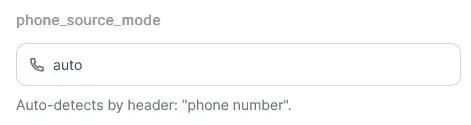
phone_source_mode = وضع البحث عن الهاتف (تلقائي auto | اسم header | حرف letter | ترتيب index).
phone_source_value = القيمة المطلوبة للبحث (اسم الرأس كـ Mobile أو الحرف E أو الرقم 5).
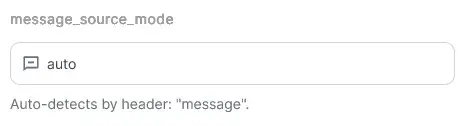
message_source_mode = وضع البحث عن محتوى الرسالة (يحمل نفس الخيارات السابقة).
رسم خرائط أعمدة الرسائل
تحديد العمود الذي يحتوي على نصوص الرسائل المخصصة داخل الجدول.
Keywords: محتوى الرسالة, ربط الأعمدة, أتمتة البيانات
للهاتف: يحاول الفحص والبحث تلقائياً عن رأس عمود يحمل اسم phone number (بأي صيغة أحرف).
للرسالة: يحاول الفحص والبحث تلقائياً عن رأس عمود يحمل اسم message.
وفي حال عدم العثور على العمود أو كان الحقل فارغاً، فإن الكود يعود بأمان لاستخدام الرسالة الاحتياطية المسجلة في إعداداتك الأساسية.
الخطوة 5: تفعيل التقرير وأدوات التشخيص (Logging)
خيارات أمنية وذكية للغاية لمراقبة سلوك الكود الخاص بك وصيد أي أخطاء غير متوقعة:
تضمين التشخيص ومعالجة آخر سطر الآن: تمنحك رؤية عميقة وبيانات تفصيلية حية أثناء جريان وعمل الكود، لتسريع حل الألغاز والمشاكل إن وجدت.
تدوين كود HTTP واستجابة الـ API: الميزة المفضلة للمحترفين؛ حيث يقوم النظام تلقائياً بفتح سجلات مخفية ومؤرشفة داخل جدولك ترصد نتيجة كل رسالة؛ هل خرجت بنجاح؟ وهل تسلمها الطرف الآخر أم لا؟ مما يمنحك بصيرة كاملة وشفافية في إدارة تواصلك.
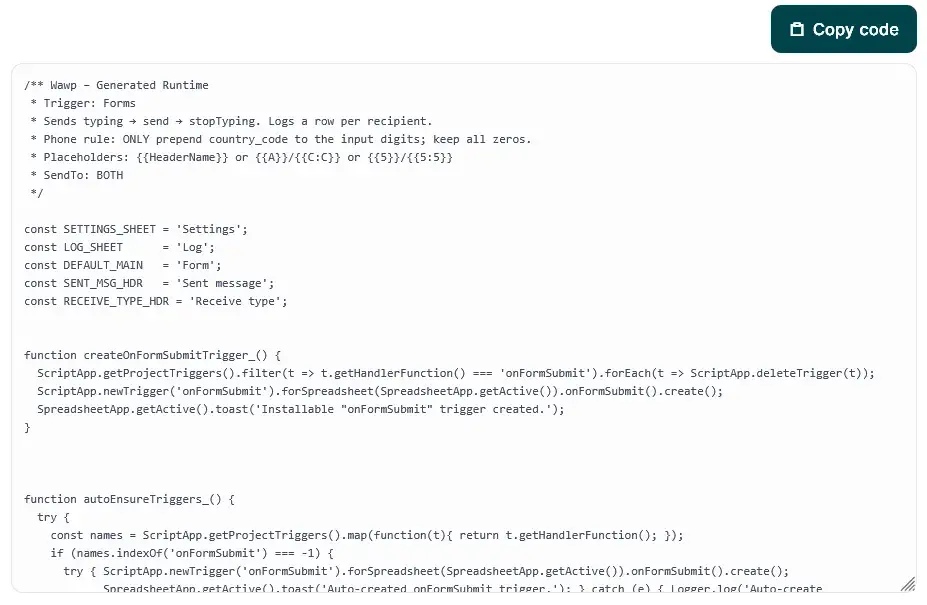
فور الانتهاء من ملء كافة هذه المحطات، قم ببساطة بالضغط على زر "توليد الكود (Generate Apps Script)" لتسليمك النص البرمجي النهائي. هذا الكود جاهز للنسخ واللصق مباشرة داخل محرر Google Apps Script. (تعرف أكثر على أساسيات Google Apps Script).
للمطورين: منصة Wawp مبنية بنظام API-first. يمكنك تجاوز المولد وبناء تكاملك الخاص مباشرة عبر وثائق REST API الرسمية.