كيفية استقبال أحداث واتساب (Events) باستخدام Wawp على n8n
تعلم كيفية استقبال أحداث واتساب بالوقت الفعلي باستخدام ويب هوك وعقدة مشغل Wawp على n8n وأتمتة مسارات العمل المستندة للأحداث.
6 دقائق للقراءة·تم التحديث في ٢٣ أغسطس ٢٠٢٦
تعتبر عقدة مشغل Wawp (Wawp Trigger Node) في منصة n8n هي نقطة الانطلاق المثالية لأي نوع من أنواع أتمتة واتساب. فهي تعمل كنظام "ويب هوك" ذكي يستمع لكافة الأحداث الجارية في الوقت الفعلي من حساب Wawp الخاص بك، مما يتيح لك بناء مسارات عمل وبرمجيات تتفاعل وتستجيب فوراً لرسائل وعمليات المستخدمين.
الخطوة 1: إضافة عقدة مشغل Wawp
بدايةً، يجب عليك وضع عقدة مشغل Wawp كأول خطوة في بداية مسار عمل (Workflow) n8n الخاص بك.
1
فتح مساحة العمل افتح مساحة مشروع n8n التي تعمل عليها حالياً.
2
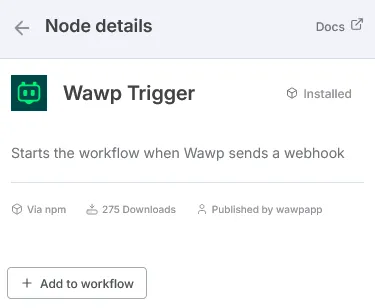
البحث عن العقدة ابحث في قائمة العقد المتوفرة عن الاسم Wawp Trigger.
3
بدء تفعيل المشغل اضغط مرتين على اسم العقدة لإسقاطها مباشرة وبدء تفعيلها في مساحة عملك.
تهيئة مشغل Wawp
البحث عن عقدة مشغل Wawp وإضافتها داخل مساحة عمل n8n لبدء الاستماع للأحداث.
Keywords: إعداد مشغل n8n, تهيئة الويب هوك, مستمع الأحداث
شرط الاتصال الأساسي: يجب أن يكون رابط الـ Webhook متاحاً للإنترنت الخارجي (عناوين IP عامة). لا يستطيع نظام Wawp إرسال البيانات إلى روابط محلية داخل جهازك الشخصي (مثل localhost). تعمل هذه الخاصية بكفاءة تامة في بيئات n8n Cloud أو السيرفرات الخاصة التي تمتلك رابط URL عام وشهادة SSL آمنة.
💡 تلميح للمطورين - اختبار الويب هوك محلياً:
هل ترغب في تجربة وبناء مسارات عمل n8n على جهازك الشخصي (localhost) قبل رفعها للسيرفر الفعلي؟ يمكنك استخدام أداة مجانية مثل ngrok أو Cloudflare Tunnels لربط سيرفرك المحلي برابط خارجي عام مجاني ومحمي بـ HTTPS.
أمر التشغيل عبر Ngrok: قم بكتابة الأمر ngrok http 5678 (حيث 5678 هو المنفذ الافتراضي لتشغيل n8n).
انسخ الرابط العام الآمن الناتج والصقه في لوحة تحكم Wawp لبدء استقبال وتجربة الرسائل محلياً وبكل سهولة دون أي عوائق!
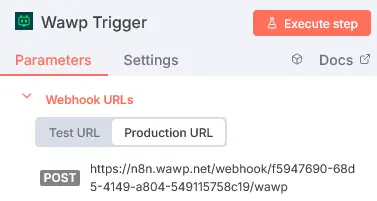
رابط الاختبار (Test URL): رابط مؤقت وفريد يُسخدم فقط لأغراض البناء والتجربة المؤقتة.
رابط الإنتاج (Production URL): الرابط الرئيسي النهائي الذي سيعتمد عليه نظامك بشكل دائم بعد النشر والتشغيل الفعلي.
الخطوة 2: تكوين الويب هوك داخل لوحة تحكم Wawp
الآن يجب إخبار نظام Wawp بمكان إرسال تلك الأحداث الصادرة من رقمك.
1
الولوج للوحة التحكم قم بتسجيل الدخول إلى لوحة تحكم Wawp الرسمية وتوجه إلى الرقم النشط الذي ترغب في ربطه.
2
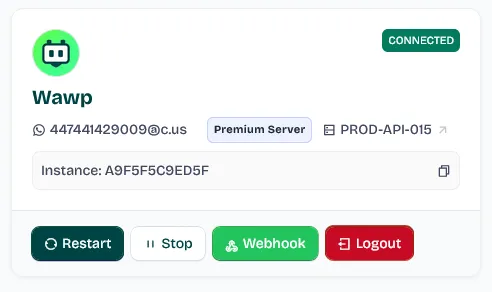
فتح إعدادات الويب هوك في بطاقة بيانات رقمك، ابحث عن خيار Webhook وقم بالنقر عليه.
3
إضافة رابط جديد اختر الزر Add New Webhook من الخيارات المتاحة بالنافذة المنبثقة.
4
لصق الرابط المخصص قم بلصق رابط الاختبار Test URL (أثناء التطوير) أو رابط الإنتاج Production URL (عند التفعيل الفعلي) في خانة الرابط.
5
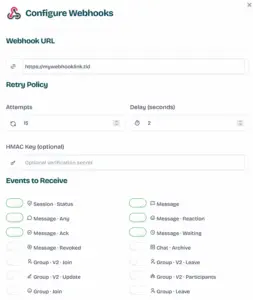
حفظ البيانات اختر نطاق الأحداث المطلوبة وسياسات الإعادة المتاحة، ثم اضغط على Save للحفظ.
تبديل ويب هوك الجلسة
الموقع المحدد في بطاقة جلسة Wawp لتنشيط وتهيئة روابط الويب هوك الصادرة.
Keywords: تبديل الويب هوك, إدارة الجلسات, تهيئة الكول باك
نافذة تهيئة الويب هوك
النافذة الإدارية لتعريف روابط النهاية ونطاقات الاشتراك في الأحداث لتكامل n8n.
Keywords: نافذة الويب هوك, معاملات api, الاشتراك في الأحداث
⚠️ تنبيه حاسم في ربط مسارات n8n (رابط الاختبار vs الإنتاج):
في منصة n8n، لا يقوم رابط الاختبار (Test URL) بالاستماع للأحداث إلا عندما تكون نافذة محرر العمل مفتوحة أمامك وقمت بالضغط على "Listen for test event" أو "Execute Workflow".
المرحلة أ (مرحلة البناء والتصميم): انسخ رابط الاختبار Test URL وضعه في Wawp لالتقاط شكل الرسائل وحقول البيانات وتعيينها في العقد التالية.
المرحلة ب (مرحلة الإطلاق الفعلي): بمجرد الانتهاء من تصميم البوت بنجاح، انسخ رابط الإنتاج Production URL من n8n، وقم بتحديث الرابط في لوحة تحكم Wawp، ثم قم بتفعيل زر Active لمسار العمل في n8n.
إذا تركت رابط الاختبار داخل Wawp، سيتوقف البوت عن الاستجابة لعملائك بمجرد إغلاق صفحة المتصفح!
الخطوة 3: التحقق والتنفيذ الفعلي
حان الوقت للتأكد من أن قناة تدفق البيانات العكسية (Callback) تعمل بشكل سلس ومستقر بنسبة 100%.
1
تجهيز مستمع n8n ارجع لمتصفحك المفتوح على n8n واضغط على خيار Execute Workflow (أو اضغط على زر Listen for test event داخل عقدة الـ Trigger). الآن السيرفر يترقب البيانات.
2
إرسال الرسالة أمسك بجوالك الشخصي وأرسل رسالة نصية عادية جداً (مثل: "مرحباً!") لرقم واتساب المرتبط بجلسة Wawp.
3
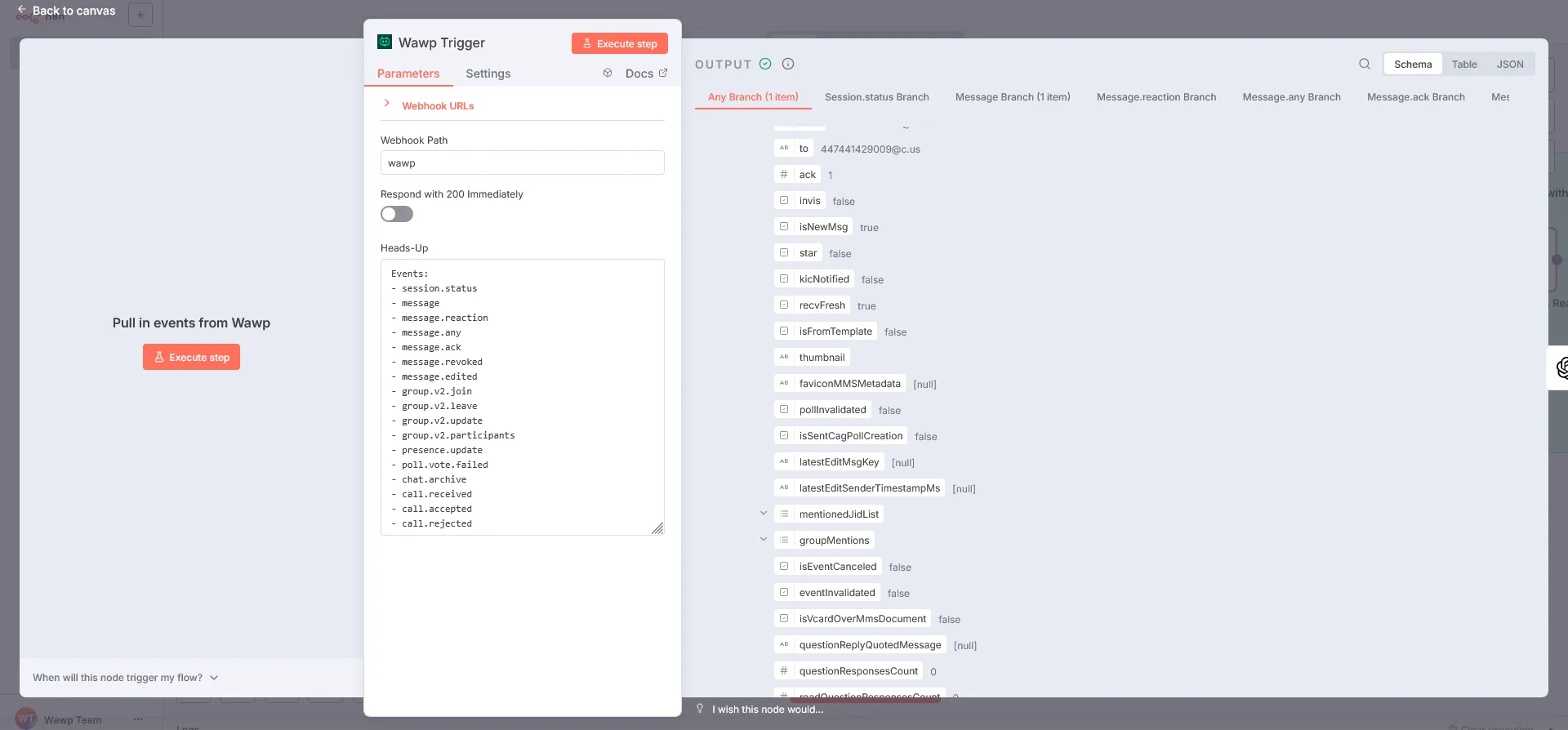
متابعة الرد راقب شاشة n8n؛ ستلاحظ تحول العقد للون الأخضر فوراً، وظهور بيانات الرسالة التي أرسلتها على الشاشة بنجاح.
عرض التنفيذ الحي في n8n
التعليقات المرئية في n8n التي تظهر نجاح تسليم حمولة البيانات من حدث واتساب حي.
Keywords: تنفيذ حي, فحص الحمولة, حالة نجاح n8n
تنبيه هام لاستكشاف الأخطاء: إذا لاحظت وجود بطء أو رفض (Latency/Rejection) في الاتصال الوارد، ادخل لخيارات عقدة الـ Trigger في n8n وقم فوراً بتعطيل خيار الاستجابة التلقائية بالرمز 200 (disable the "Respond 200" option).
📦 فهم حمولة البيانات المرتدة (JSON Payload Structure)
عند استقبال أي حدث على رقم واتساب الخاص بك، يرسل نظام Wawp حمولة بيانات JSON منظمة للغاية وموثقة إلى عقدة n8n. إليك الهيكل الفعلي الكامل للبيانات التي يتم استقبالها عند وصول رسالة واردة جديدة (حدث message):
نص الرسالة الواردة: يمكنك الوصول إليه عبر التعبير البرمجي {{ $json.payload.body }}.
معرف أو رقم المرسل: يمكنك الحصول عليه عبر {{ $json.payload.from }} (ويظهر بتنسيق JID مثل 11111111111@c.us).
حارس التغذية الراجعة ومنع التكرار (Guardrail): يعتبر الحقل المنطقي {{ $json.payload.fromMe }} أساسياً لمنع الحلقة اللانهائية (حيث يرد البوت على نفسه). إذا كان true فهذا يعني أن رسالة واتساب صادرة من البوت نفسه، وإذا كان false فهي من عميل خارجي. تأكد دائماً من تصفية الرسائل بحيث لا يتم الرد إلا إذا كان fromMe يساوي false.
فلتر التدخل البشري: من خلال الحقل {{ $json.payload.source }}، يمكنك معرفة ما إذا كانت الرسالة أرسلت آلياً عبر الـ API الخاص بـ Wawp (وتكون قيمته "api") أو تم كتابتها يدوياً بواسطة أحد موظفيك ممسكاً بالهاتف (وتكون قيمته "phone"). يساعدك هذا في إيقاف استجابة البوت مؤقتاً عند تدخل العميل البشري في الحوار.
منطق التفرع المتقدم (Advanced Branching)
تتميز عقدة المشغل المدمجة من Wawp بكونها تعمل كموزع منطقي ذكي متعدد المخارج. بدلاً من إغراق نظامك بروابط ويب هوك متعددة تسبب الفوضى، تقوم هذه العقدة الواحدة بذكاء بتوزيع حزم البيانات المختلفة حسب نوعها. فيمكنك مثلاً توجيه رسائل الدردشة العادية لمسار معين، وتوجيه إشعارات الانضمام للمجموعات group.v2.join لمسار عمل منفصل تماماً وموازي له في نفس اللحظة.
منطق التفرع المتقدم
خريطة سير عمل معقدة تظهر كيف يمكن لمشغل Wawp واحد توجيه الرسائل إلى فروع معالجة مختلفة.
Keywords: تفرع سير العمل, منطق التوجيه, مشغلات متعددة المخرجات