بعد تثبيت وتفعيل Wawp بنجاح، يطلق الملحق معالج إعداد وتشغيل أولي تفاعلي وموجه (Onboarding Setup Wizard) مصمم لتهيئة موقع الويب الخاص بك بالكامل لأتمتة الرسائل في أقل من دقيقة. يضمن دليل الإعداد هذا ربط حساباتك، واستقرار قنوات المراسلة لديك، وتحسين المهام الخلفية للإرسال فائق السرعة.
دليل معالج الإعداد وتهيئة التشغيل الأولي لـ Wawp
شرح تفصيلي متكامل خطوة بخطوة لمعالج إعداد وتشغيل Wawp الأولي، يوضح مصادقة الحساب، مزامنة قنوات الإرسال، تشخيص حالة النظام، ومسارات ترحيل البيانات.
11 دقائق للقراءة·تم التحديث في ٢٣ أغسطس ٢٠٢٦

يأخذك هذا الدليل في جولة تفصيلية عبر الخطوات التفاعلية الست (6 steps) لمعالج الإعداد المتاح في لوحة تحكم ووردبريس الخاصة بك:
الخطوة 1: الترحيب ومصادقة الحساب
الخطوة الأولى ترحب بك في واجهة Wawp وتعرض كتالوجاً متكاملاً بأبرز ميزات الأتمتة والربط الفائقة التي توشك على إطلاقها وتفعيلها في متجرك.
- كتالوج الميزات: يعرض الجانب الأيمن (أو الأيسر) من لوحة التحكم كتالوجاً بأبرز الميزات الأساسية مثل مرسل ويب واتساب (WhatsApp Web)، قوالب ومراسلات SMTP، منشئ نماذج التحقق، وسجلات النشاط المباشرة.
- المصادقة الآن: في الجانب المقابل، انقر على زر المصادقة الآن (Authenticate Now) لبدء عملية توثيق الدخول الموحد (SSO) الآمنة. سيقوم هذا بإعادة توجيهك بأمان إلى البوابة السحابية المركزية لربط موقعك دون الحاجة لمشاركة كلمات مرور حساسة.
- إنشاء حساب جديد: إذا لم يكن لديك حساب نشط حتى الآن، فستجد روابط مثل إنشاء حساب (Create account) في الأسفل لإعداد حسابك المجاني في ثوانٍ عبر الرابط
https://app.wawp.net/signup.
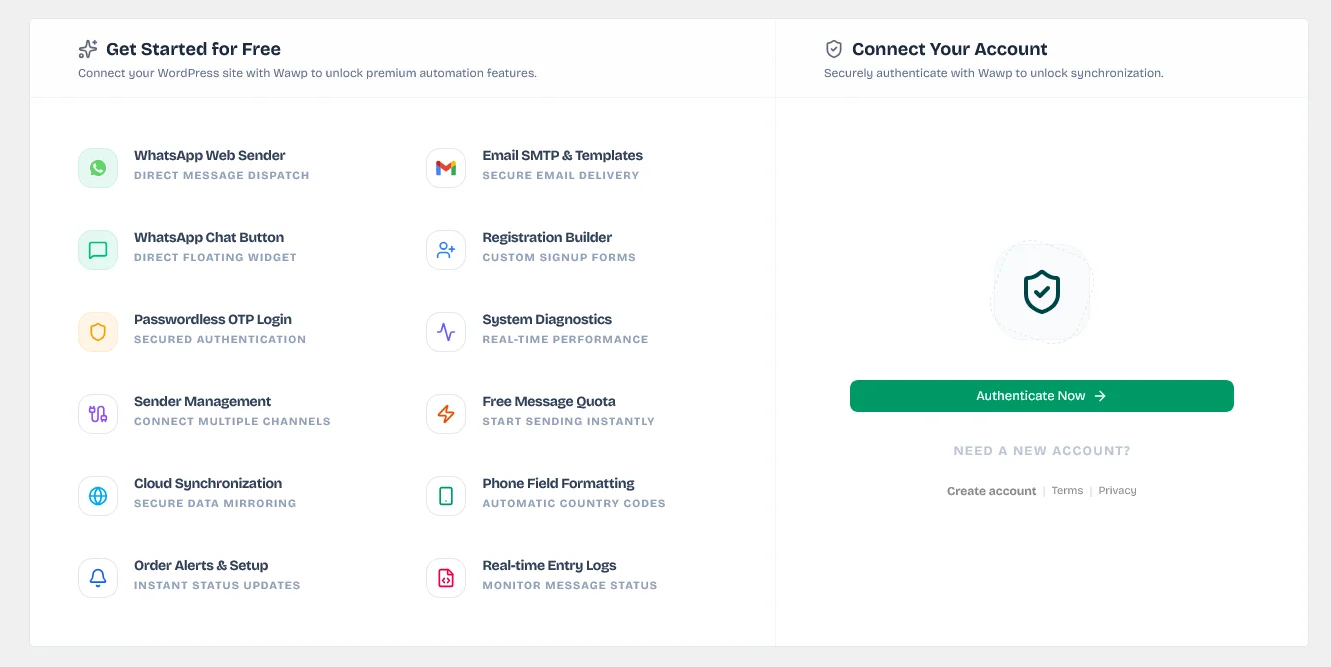
شاشة الترحيب الأولى لمعالج الإعداد وتتضمن كتالوج الميزات وبوابة مصادقة الحساب السحابي.
Keywords: شاشة ترحيب واوب, اتصال sso الآمن, مصادقة إضافة ووردبريسالخطوة 1.5: تفويض الاتصال السحابي
عند النقر فوق زر المصادقة الآن، سيتم توجيهك فوراً إلى بوابة تفويض واوب السحابية الآمنة (app.wawp.net)؛ حيث تمنح موقع الوردبريس الخاص بك الصلاحيات اللازمة للاتصال بالخدمات السحابية:
- الملف الشخصي النشط: تعرض بطاقة التفويض الاسم والبريد الإلكتروني للحساب النشط حالياً (مثل: Ahmed - info@wawp.net).
- صلاحيات دقيقة ومحددة: توضح البطاقة الصلاحيات المطلوبة بدقة:
- السماح بربط واتساب: يسمح لنطاق موقعك (Domain) بإرسال رسائل العملاء التلقائية واستقبال الردود الواردة عبر تكوينات Wawp الخاصة بك.
- رابط بيانات آمن: ينشئ اتصالاً ثنائي الاتجاه وآمناً بالكامل عبر بروتوكول HTTPS المشفر لمزامنة قواعد الإشعارات وتراخيص العمل.
- الموافقة والتفويض: انقر على الزر الأخضر الموافقة والتفويض (Approve & Authorize) لإتمام الربط. بمجرد الموافقة، سيقوم النظام بتوليد رموز التشفير الآمنة وإعادة توجيهك تلقائياً إلى لوحة تحكم مدير ووردبريس.
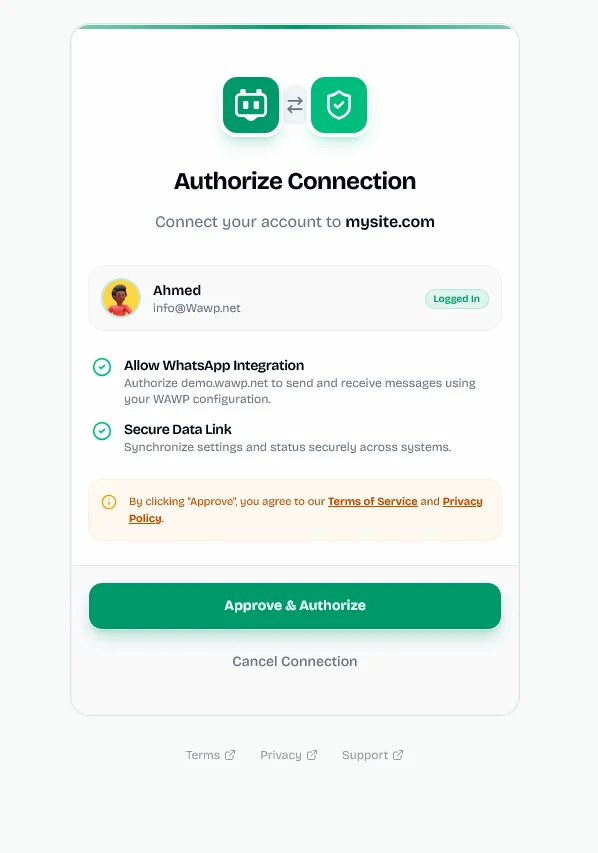
شاشة تسجيل الدخول الموحد الآمنة التي تفوض من خلالها موقعك للتكامل مع خدمات واوب السحابية.
Keywords: تفويض واوب, صلاحيات سحابية, تأكيد اتصال ssoالخطوة 2: التحقق من حالة الاتصال
بمجرد نجاح عملية المصادقة الآمنة لـ SSO، ينتقل المعالج تلقائياً للخطوة الثانية ليعرض لك تفاصيل اتصال حسابك السحابي النشط ونوع الباقة الحالية:
- تفاصيل الحساب المربوط: يعرض البريد الإلكتروني المتزامن للمالك ومستوى باقة ترخيصك النشطة حالياً (مثل: GROWTH (LIFETIME) أو Starter أو Pro) في بادج مميز وملون.
- إدارة حالة الاتصال:
- مزامنة الحالة (Sync Status): انقر على هذا الزر للاستعلام الفوري من خوادم واوب السحابية وجلب أي تراخيص جديدة تم شراؤها، أو تحديث كوتا الإرسال والحساب على الفور.
- قطع الاتصال (Disconnect): انقر عليه لمسح رموز التوثيق المحلية بأمان، مما يعطل الخدمات السحابية المرتبطة ويعيد تهيئة الإضافة لحالتها الأولى قبل الربط.
- الإعدادات الكاملة للحساب: رابط ينقلك مباشرةً إلى أقسام التهيئة المتقدمة للحساب داخل لوحة تحكم ووردبريس.
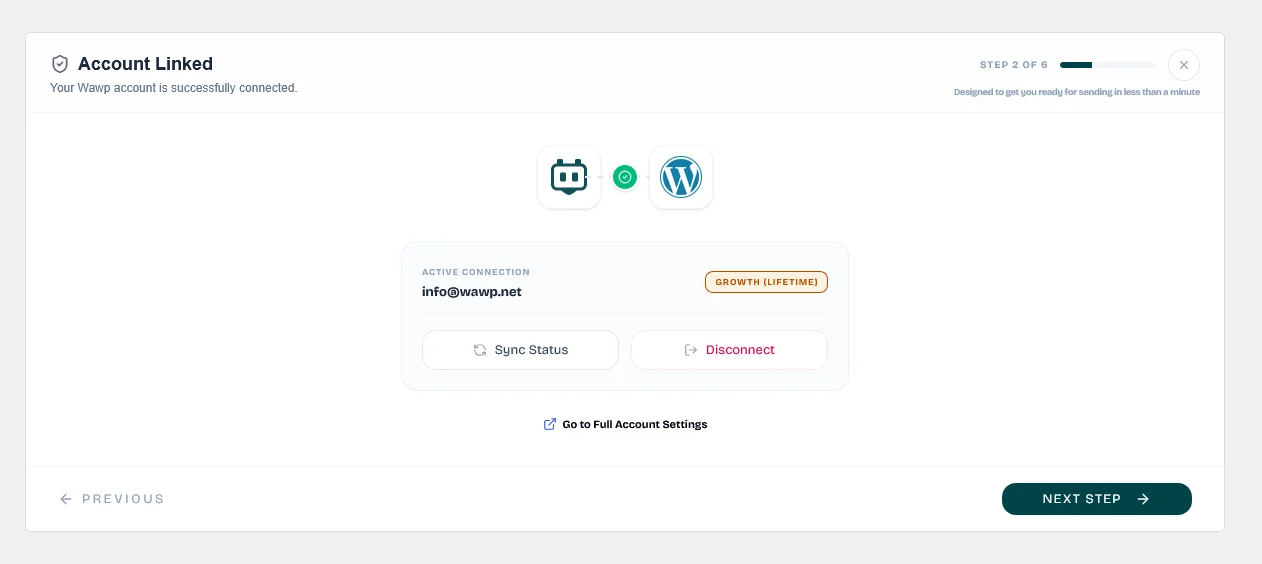
شاشة تأكيد الاتصال وتوضح البريد الإلكتروني المربوط، الباقة الحالية وخيارات التحكم السريعة.
Keywords: ربط الحساب, مزامنة الحالة, قطع اتصال الإضافة, باقة النموالخطوة 3: إعداد وتكوين قنوات الإرسال (واتساب و SMTP)
تتيح لك الخطوة الثالثة تنشيط وتهيئة قنوات الإرسال الأساسية الصادرة لموقعك؛ لتحديد كيفية بث وتوجيه الإشعارات المعاملاتية وتنبيهات الشراء والرسائل لعملائك:
- بوابة ويب واتساب (WhatsApp Web Gateway):
- مصممة لربط رقم هاتف محمول شخصي أو تجاري فعلي مع واجهة واوب. يتيح ذلك إرسال إشعارات تلقائية فورية وعالية السرعة وتنبيهات بحالة الطلبات لعملائك مباشرة.
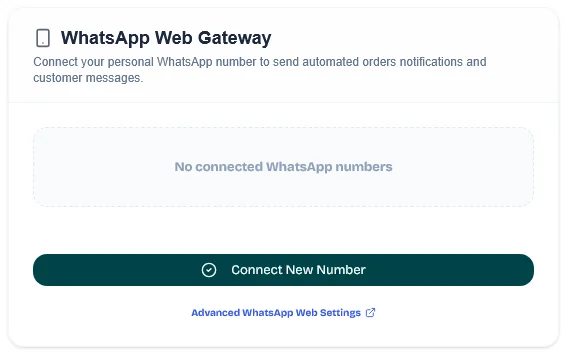
- إذا لم يتم ربط أي رقم، فستعرض الواجهة حالة
لا توجد أرقام واتساب متصلة. انقر فوق ربط رقم جديد (Connect New Number) لتوليد رمز QR آمن لربطه فوراً عبر ويب واتساب. - يتضمن اختصاراً مباشراً إلى إعدادات ويب واتساب المتقدمة لضبط فترات الأمان الزمنية وتجنب فلاتر الحظر.
- بريد ووردبريس الإلكتروني SMTP:
- يضمن تسليم رسائل البريد الإلكتروني المعاملاتية للنظام (مثل إيصالات شراء ووكومرس وتغيير كلمات المرور) بأعلى موثوقية وبشكل فوري.
- إذا كان نظام PHPMailer الافتراضي غير نشط، فستظهر عبارة
موزع بريد ووردبريس غير نشط. انقر على تفعيل موزع بريد ووردبريس الافتراضي لتشغيل محرك إرسال SMTP المدمج تلقائياً. - يتضمن اختصاراً متقدماً إلى إعدادات SMTP المتقدمة لتهيئة مقدمي الخدمة المخصصين (مثل Gmail أو Outlook أو Amazon SES).
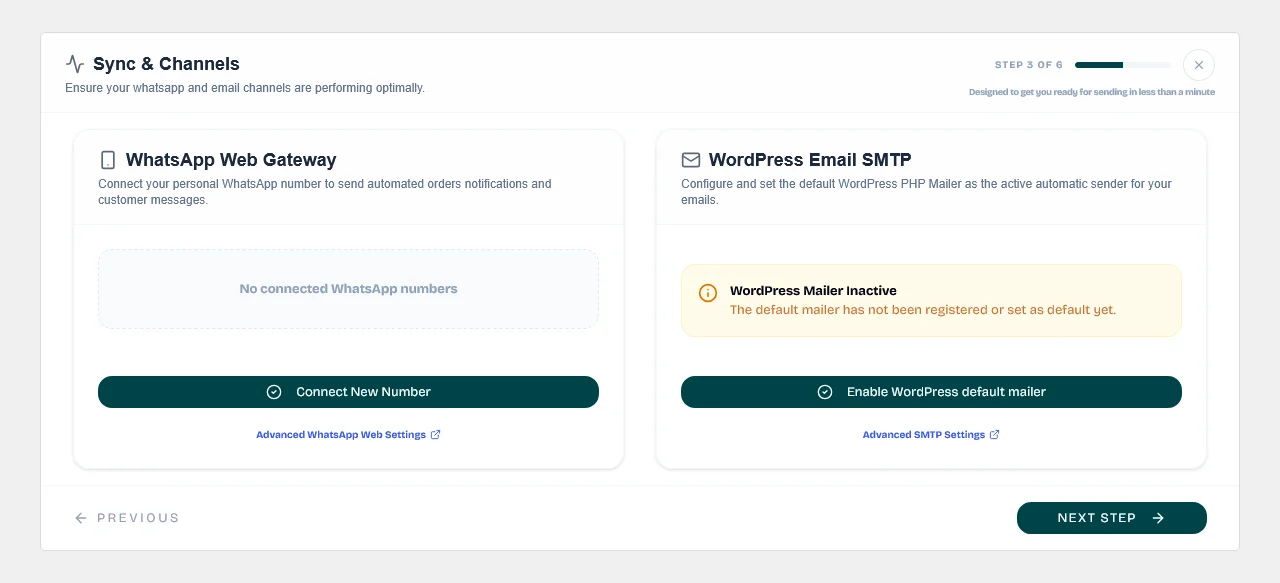
خطوة معالج الإعداد لربط رقم واتساب عبر بوابة الويب وتنشيط أو تخصيص قناة بريد ووردبريس SMTP الافتراضية.
Keywords: بوابة ويب واتساب, إعدادات smtp, تفعيل البريد, ربط القنواتمعالج فرعي تفاعلي: ربط ومزامنة رقم الواتساب سحابياً
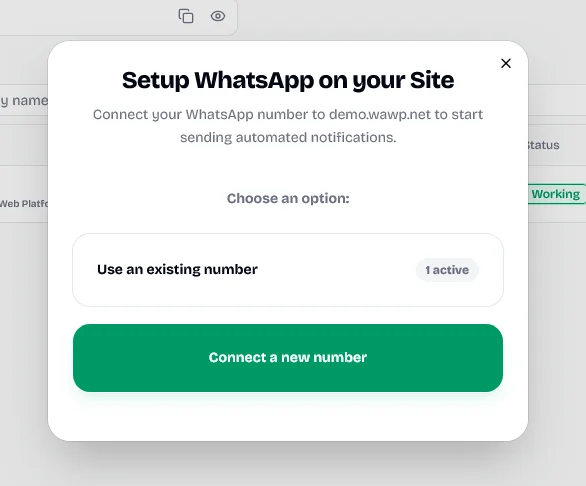
عند النقر فوق زر ربط رقم جديد (Connect New Number) في بطاقة بوابة ويب واتساب، تظهر نافذة معالج فرعي آمنة لإرشادك خلال عملية ربط رقم إرسال الواتساب الخاص بك دون الحاجة لمسافات معقدة:
- بدء عملية الربط:
يقوم المعالج على الفور بجلب جميع أرقام وجلسات الواتساب المقترنة والمسجلة بالفعل في حسابك السحابي المركزي في واوب (
app.wawp.net).
النافذة المنبثقة الأولى التي تعرض قائمة بجميع أرقام الواتساب المسجلة في حسابك السحابي واوب.
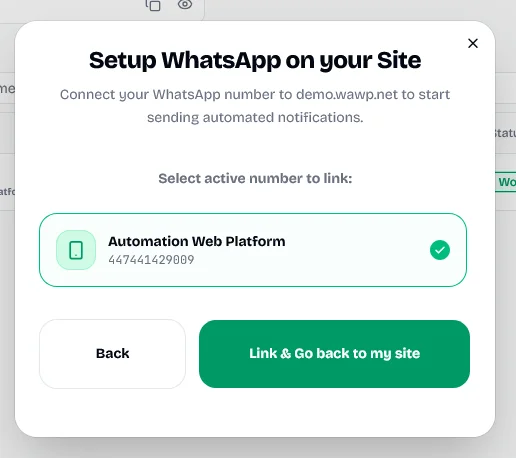
Keywords: قائمة جلسات واتساب, مزامنة أرقام sso, نافذة ربط الأرقام- اختيار وربط الرقم: راجع قائمة الجلسات المقترنة والنشطة (والتي توضح الاسم ورقم الهاتف والحالة)، اختر الرقم الذي ترغب في استخدامه لهذا الموقع، وانقر فوق زر الربط.
اختر الرقم من قائمة الأرقام المقترنة مسبقاً لربطه فوراً دون الحاجة لمسح رمز QR جديد.
Keywords: تحديد مرسل الواتساب, ربط أرقام ssoهل تريد ربط رقم جديد كلياً؟
إذا لم يكن لديك أي أرقام مسجلة في ملفك السحابي، أو كنت ترغب في ربط رقم هاتف جديد تماماً، فانقر فوق زر Connect New Number داخل هذه النافذة لتظهر لك فوراً شاشة مسح رمز الـ QR لتصويره بهاتفك عبر ميزة الأجهزة المرتبطة في الواتساب!
- إرسال تأكيد الربط البرمجي: تبدأ الإضافة عملية ربط برمجية آمنة في الخلفية لتسجيل وحفظ معرّف الجلسة (Instance ID) المحددة بموقع الوردبريس المحلي الخاص بك عبر اتصال HTTPS مشفر.
شاشة توضح حالة المزامنة والربط الجارية في الخلفية مع قاعدة البيانات لحفظ معرف الاتصال.
Keywords: جاري الربط, مزامنة بيانات التوثيق- تنشيط البوابة والتشغيل أونلاين: بمجرد نجاح التحقق، ستعرض البوابة حالة نجاح خضراء توضح أن الجلسة النشطة متصلة (Online)، مما يؤكد أن موقعك جاهز تماماً الآن لبدء إرسال رسائل الواتساب التلقائية!
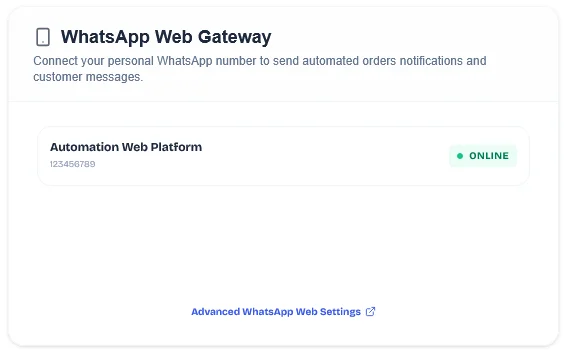
شاشة التحقق النهائية وتؤكد أن رقم واتساب الخاص بك قد تم ربطه بنجاح وهو متصل وجاهز للعمل.
Keywords: نجاح ربط الواتساب, البوابة نشطةمعالج فرعي تفاعلي: إعداد موزع بريد ووردبريس الافتراضي (PHPMailer)
لرسائل البريد الإلكتروني الصادرة، يتيح لك معالج الإعداد تفعيل محرك PHPMailer الافتراضي في ووردبريس بسهولة بالغة. يسجل هذا موقعك كمرسل أساسي لتبدأ في إرسال تنبيهات البريد فوراً:
- اختيار موفر خدمة البريد الصادر: يؤدي النقر فوق تفعيل موزع بريد ووردبريس الافتراضي إلى فتح نافذة إعداد البريد. اختر خيار WordPress Default Mailer (PHPMailer)؛ حيث يستخدم هذا الخيار محرك البريد القياسي لاستضافتك لإرسال الرسائل بأمان وموثوقية.
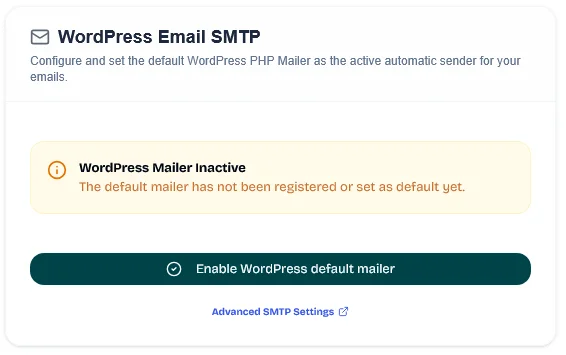
اختر محرك PHPMailer الافتراضي لووردبريس لتنشيط إرسال الإشعارات البريدية فوراً للعملاء.
Keywords: موزع البريد الافتراضي, إعداد phpmailer, تحديد مزود البريد- تنشيط وتأكيد مرسل البريد: قم بتأكيد بيانات الإرسال (مثل اسم المرسل الافتراضي وعنوان البريد الإلكتروني الصادر) وانقر فوق حفظ لتسجيل وتنشيط مرسل ووردبريس كقناة بريدية نشطة وافتراضية لديك.
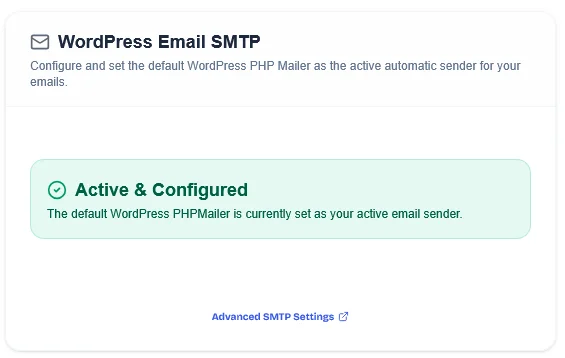
شاشة التأكيد وتوضح أن مرسل البريد الافتراضي قد تم تسجيله بنشاط وبنجاح في النظام.
Keywords: مرسل البريد نشط, تسجيل البريد الافتراضيهل تبحث عن تكوينات SMTP الاحترافية والمتقدمة؟
إن تنشيط موزع بريد ووردبريس الافتراضي (PHPMailer) هو خيار ممتاز وموصى به للغاية أثناء إعداد المعالج للتشغيل الفوري. إذا كنت تفضل لاحقاً توجيه رسائل البريد الإلكتروني الخاصة بك عبر خوادم SMTP احترافية آمنة (مثل Gmail أو Amazon SES أو Outlook)، فيمكنك بسهولة تعديل بيانات خادم الإرسال من إعدادات لوحة التحكم بعد انتهاء معالج التشغيل. وسنشرح ذلك بالتفصيل في دليل تكامل خوادم SMTP المخصصة.
الخطوة 4: تشخيص النظام والإصلاح التلقائي
تهدف الخطوة الرابعة إلى تشغيل اختبارات تشخيصية وتحليلية فورية وفائقة الدقة على خادمك الخاص وبنية قاعدة بياناتك؛ للتحقق من سلامة البيئة التشغيلية وقدرتها على بث الإشعارات الثقيلة:
- تشخيص تلقائي متكامل: يقوم محرك التشخيص بفحص ثلاثة نطاقات بالغة الأهمية:
- هيكل قاعدة البيانات: يتأكد من بناء وتكامل جداول الإضافة المخصصة، والأعمدة ومؤشرات الأداء السريعة في خادمك بشكل سليم.
- مجدول المهام التلقائية (Cron Job): يتأكد من عمل نظام WP-Cron بكفاءة ودون أي تأخير لتشغيل الإشعارات غير المتزامنة وقوائم الانتظار في الخلفية.
- استقرار جلسات الواتساب: يتحقق من أن جلسات الإرسال المقترنة نشطة ومستقرة تماماً وتستجيب للاستعلامات.
- أداة الإصلاح التلقائي: في حالة العثور على أي تنبيهات أو تحذيرات (مثل فهرسة ناقصة أو تأخر في مهام الـ Cron)، ما عليك سوى النقر فوق زر إصلاح المشكلات تلقائياً (Auto Fix Issues) لتقوم الإضافة بتشغيل برمجيات الإصلاح الذاتي وحل المشكلات فوراً في الخلفية.
- نجاح التشغيل والتشخيص: عند اكتمال الفحص بنجاح، يعرض المعالج شارة خضراء تفيد بأن كل شيء جاهز للعمل بنجاح!، مع مؤشرات خضراء ومستقرة تماماً تفيد بـ (متصل CONNECTED، مجدول SCHEDULED، مستقر STABLE).
- الانتقال للخطوة التالية: انقر فوق الزر الأخضر الداكن الخطوة التالية (Next Step) للانتقال إلى اختيار مسار التهيئة ومزامنة البيانات.
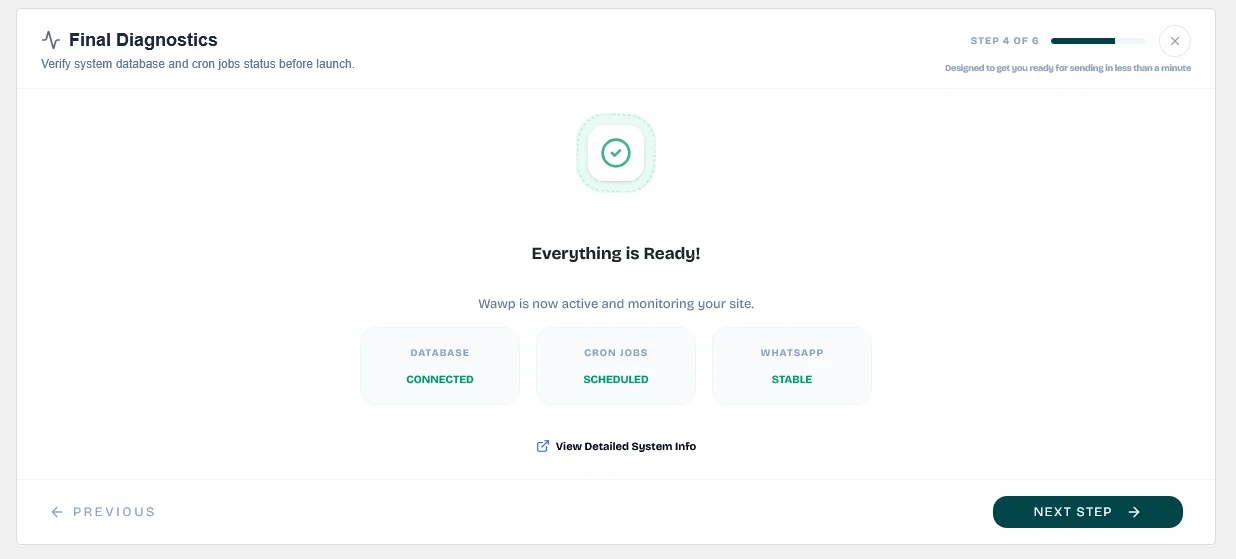
صفحة تأكيد التشخيص والتأكد من سلامة جداول قاعدة البيانات ومجدول المهام Cron وبوابات إرسال الواتساب.
Keywords: تشخيص النظام, مجدول المهام سليم, قاعدة البيانات متصلة, الخطوة التاليةالخطوة 5: اختيار مسار تهيئة وإعداد البيانات
تتيح لك الخطوة الخامسة تحديد كيفية تهيئة مساحة العمل الأولية وتدفقات البيانات الخاصة بك. يمكنك الاختيار من بين ثلاثة مسارات تهيئة تلبي كافة تطلعاتك:
- الترقية والترحيل من إصدار سابق:
- متى تختار هذا المسار؟ إذا كنت تستخدم إصداراً قديماً من الإضافة وتقوم بالترقية للنسخة الحديثة وترغب في الاحتفاظ بكافة إعداداتك ومقاييسك السابقة دون فقد.
- قائمة تدقيق الترحيل: سيظهر لك جدولاً بالمهام الجاهزة للترحيل: مزامنة بيانات المستخدمين، ترحيل البيانات القديمة، ومزامنة إشعارات النظام. انقر فوق بدء ترحيل البيانات (Start Data Migration) ليقوم النظام بالترحيل الفوري. بمجرد تحول المؤشرات للأخضر، اضغط الخطوة التالية.
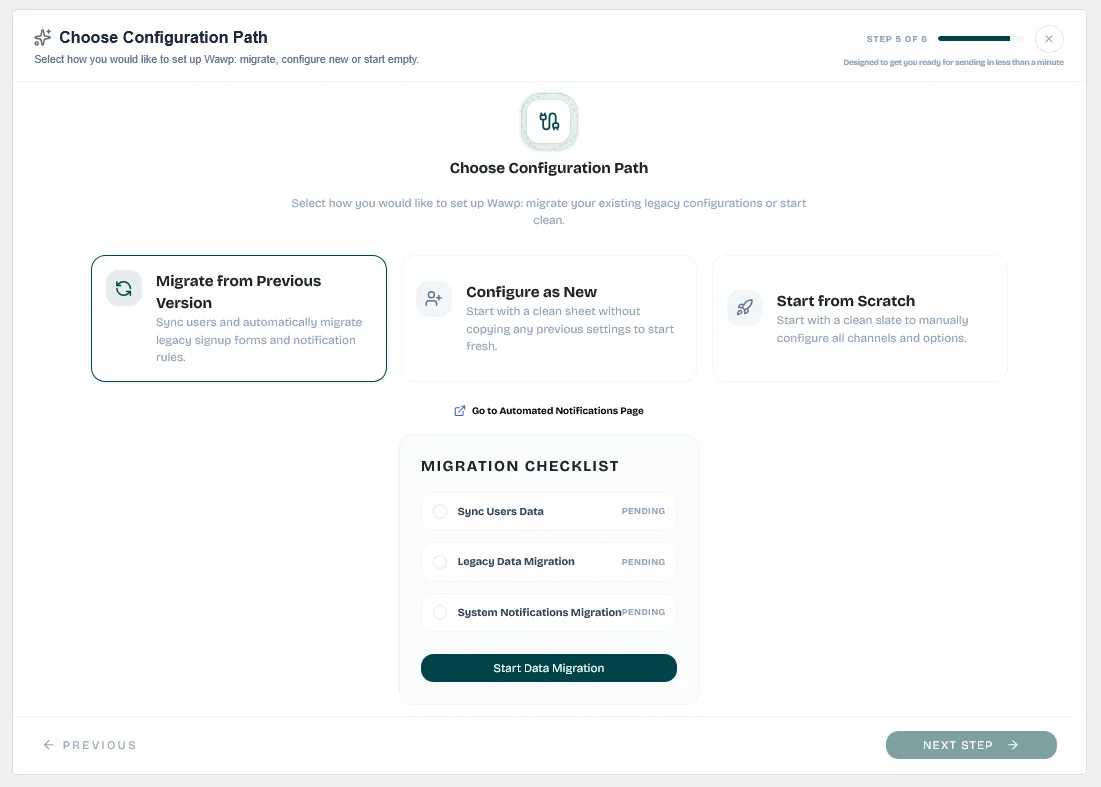
تنفيذ قائمة ترحيل البيانات بالكامل وتغطي قواعد بيانات المستخدمين وإشعارات النظام السابقة.
Keywords: الترقية من إصدار سابق, مزامنة الأعضاء, ترحيل قاعدة البيانات- تهيئة كإعداد جديد كلياً (موصى به للغاية - Recommended):
- متى تختار هذا المسار؟ إذا كنت ترغب في بدء متجرك بتهيئة جديدة كلياً وبأحدث قوالب وتنسيقات واوب الافتراضية والذكية الجاهزة.
- قائمة الإعداد المتقدمة: تظهر لك مهمتين قيد التنفيذ: استيراد قوالب بريد SMTP الافتراضية وتكوين إشعارات ووكومرس التلقائية. انقر فوق بدء استيراد القنوات والإعدادات الافتراضية ليقوم النظام فوراً بملء لوحة تحكمك بأفضل تدفقات الإرسال المحددة مسبقاً للطلبات، وتسجيل الأعضاء، والدخول الآمن. بمجرد الانتهاء، اضغط الخطوة التالية.
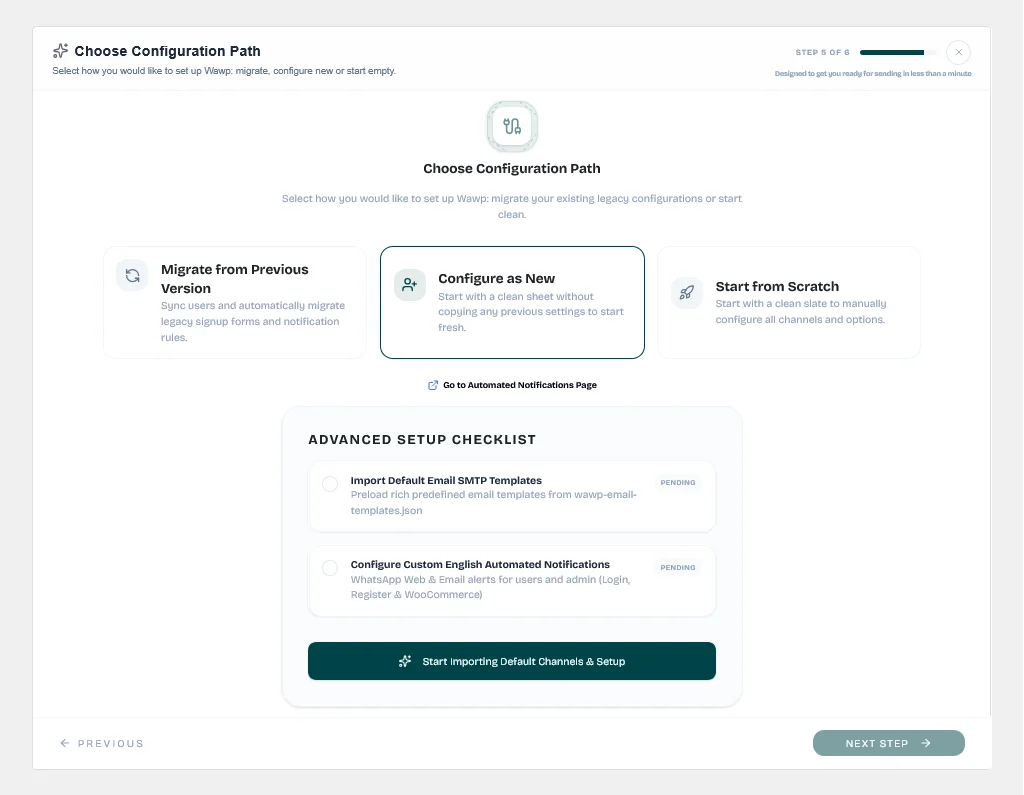
تثبيت قوالب بريد SMTP افتراضية منسقة وإشعارات ووكومرس وتنبيهات الدفع التلقائية الجاهزة.
Keywords: إعداد جديد بالكامل, استيراد القوالب, إشعارات جاهزة للعمل- البدء من الصفر (لوحة بيضاء فارغة):
- متى تختار هذا المسار؟ إذا كنت مطوراً محترفاً أو مستخدماً متقدماً ترغب في بناء وضبط كل قناة إرسال وكل قاعدة إشعارات يدوياً وتفصيلياً بنفسك.
- مساحة عمل فارغة: سيبدأ النظام بلوحة فارغة وخالية تماماً من أي إشعارات أو إعدادات مسبقة لتبنيها بنفسك. سيقوم اختيار هذا المسار بتنشيط زر الخطوة التالية مباشرة للعبور.
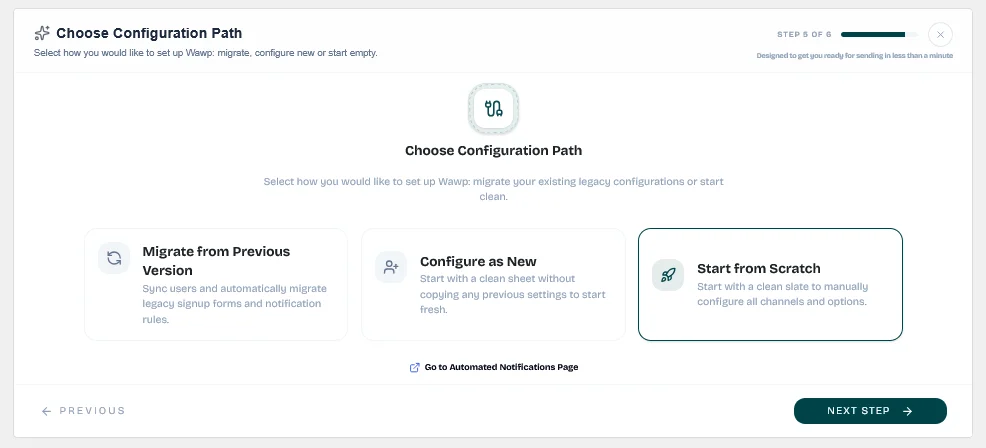
البدء بلوحة فارغة تماماً لتهيئة وضبط جميع قواعد المراسلات يدوياً بالكامل.
Keywords: البدء من الصفر, لوحة بيضاء, ضبط يدويالخطوة 6: تهانينا! اكتمل إعداد وتشغيل النظام بنجاح
تؤكد الخطوة الأخيرة والأكثر متعة أن عملية التهيئة والإعداد الأساسي لنظامك قد اكتملت ونجحت بالكامل.
- تأكيد النجاح والتهنئة: يرحب بك المعالج لإتمام إعدادك بنجاح مع لافتة تفاعلية أنيقة تخبرك بـ أنت الآن على أولى خطوات النجاح المتكاملة! 🎉.
- الانتقال للوحة التحكم: انقر فوق زر الانتقال للوحة التحكم (Go to Dashboard) للخروج من معالج الإعداد الترحيبي وتنزيل لوحة تحكم وإدارة واوب المركزية.
- الحصول على الدعم والمساعدة: إذا كنت بحاجة إلى أي مساعدة أو إرشاد فني إضافي في أي وقت، فستجد رابطاً مباشراً ينقلك إلى مركز مساعدة Wawp الرسمي.
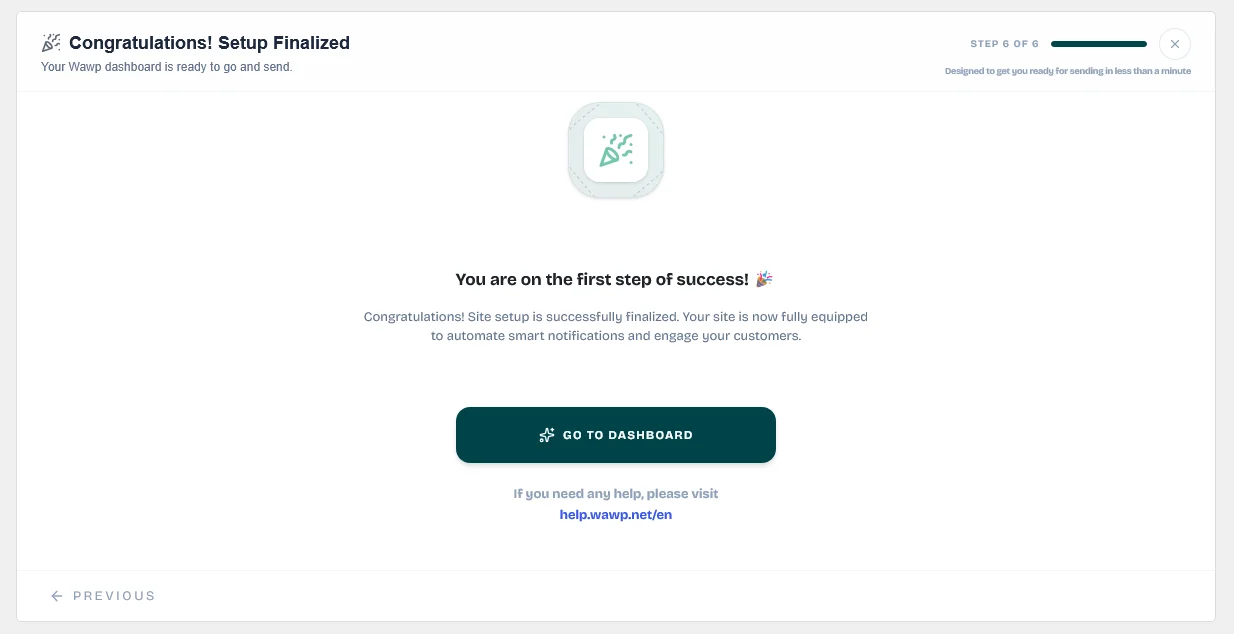
شاشة نجاح التشغيل النهائية وتأخذك مباشرة إلى لوحة إدارة واوب الرئيسية داخل متجرك.
Keywords: نجاح إتمام الإعداد, لوحة التحكم الرئيسية, نجاح واوبالخطوات التالية
الآن بعد أن قمت بإتمام معالج الإعداد الأولي والتهيئة بنجاح، نوصي بشدة بالانتقال إلى دليل لوحة تحكم إضافة Wawp لفهم تقارير النظام المركزية، وإحصائيات المراسلات، وخيارات الأتمتة الأساسية المتوفرة لديك!
هل كانت هذه الصفحة مفيدة؟
100% وجدوا هذا المقال مفيداً (0 إعجاب)
مقالات ذات صلة
أفضل إضافة واتساب للوردبريس: دليل الربط والأتمتة الشامل
اكتشف أفضل إضافة واتساب للوردبريس وقم بأتمتة متجرك بالكامل. تعرف على إرسال الإشعارات، نماذج التحقق من التسجيل عبر OTP، وأكواد الدول المتقدمة.
تنصيب وتحديث اضافة Wawp الاحترافية
تعرف على كيفية تنصيب وتحديث إضافة Wawp Pro أو Wawp Login Free باستخدام Updater Wawp الخفيف الذي يُحمّل من الصفحة الرسمية للتحميل.
نبذة عن لوحة تحكم إضافة Wawp
تعتبر لوحة تحكم إضافة Wawp المركزية بمثابة المحور الرئيسي لمتجرك؛ حيث تتيح لك مراقبة صحة النظام، وعرض لمحة سريعة عن حسابات الأعضاء، والتحكم بالكامل في جميع الميزات المتقدمة للتفاعل والأمان.
- تحتاج مساعدة؟ تواصل مع الدعم.
- اطلع على سجل التغييرات.
- انضم إلى مجتمع فيسبوك.
- LLM? Read llms.txt.
ينتهي العرض قريباً
خصم إضافي 30% على كل الباقات
استخدم كود الخصم الحصري عند إتمام الطلب واحصل على خصم إضافي 30% فوق العروض الحالية!
BOOST30