إذا كنت مستعداً للبدء في استخدام خدمات Wawp، فإن الخطوة الأولى هي إنشاء حسابك المركزي والآمن على المنصة.
كيفية إنشاء حسابك على Wawp
دليلك السريع والسهل لإنشاء حسابك على Wawp، بدءاً من ملء نموذج التسجيل واختيار وسيلة التحقق المفضلة (واتساب، رسالة نصية، أو البريد الإلكتروني) وحتى التسجيل التلقائي بضغطة زر عبر حساب Google.
3 دقائق للقراءة·تم التحديث في ٢٣ أغسطس ٢٠٢٦

تسجيل سريع وسهل
عملية التسجيل سريعة وبسيطة، وستجعلك جاهزاً لأتمتة رسائل واتساب في ثوانٍ معدودة.
الخطوة 1: الانتقال إلى بوابة التسجيل
توجه إلى بوابة تسجيل Wawp الرسمية. توفر لك هذه البوابة الآمنة النموذج الأساسي المطلوب لتهيئة مساحة العمل الخاصة بك.
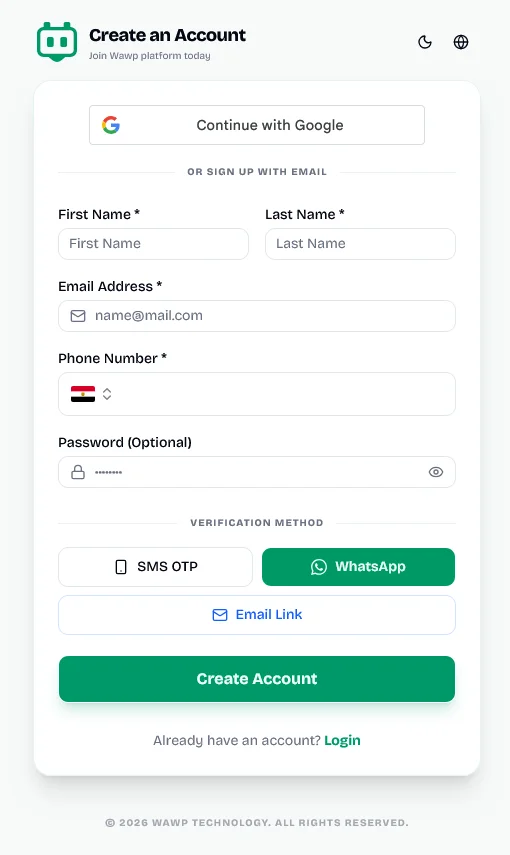
الشكل العام لنموذج التسجيل المركزي لإنشاء حساب جديد عبر البريد الإلكتروني أو الهاتف.
Keywords: تسجيل في wawp, إنشاء حساب, نموذج التسجيلالتسجيل الفوري بضغطة زر عبر Google
للحصول على أسرع وصول ممكن، انقر على زر "Continue with Google" البارز في أعلى نموذج التسجيل. تقوم هذه الخدمة بمزامنة بياناتك الموثوقة فورياً وإنشاء مساحة العمل الخاصة بك مباشرةً دون الحاجة لخطوات التحقق اليدوية.
الخطوة 2: إدخال بياناتك الشخصية
في نموذج التسجيل الرئيسي، قم بإدخال بياناتك الأساسية لتهيئة حسابك:
- الاسم الأول (First Name): أدخل اسمك الأول.
- اسم العائلة (Last Name): أدخل اسم عائلتك.
- البريد الإلكتروني (Email Address): أدخل بريداً إلكترونياً صحيحاً ومتاحاً، حيث سيكون هو المعرّف الرئيسي لحسابك.
- رقم الهاتف (Phone Number): اختر كود دولتك من القائمة المنسدلة وأدخل رقم هاتفك المحمول بالكامل.
- كلمة المرور (Password - اختياري): يمكنك تعيين كلمة مرور خاصة بك، أو ترك الحقل فارغاً إذا كنت تفضل الدخول بدون كلمة مرور لاحقاً.
خيارات تسجيل مرنة
ملاحظة: يمكنك إتمام التسجيل بدون إدخال كلمة مرور؛ حيث يتيح لك النظام الدخول الآمن عبر قنوات التحقق المختلفة، ويمكنك دائماً تعيين كلمة مرور ثابتة لاحقاً من خلال إعدادات حسابك.
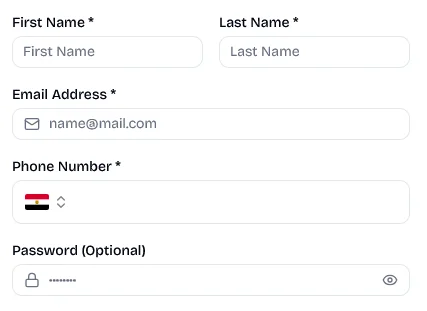
حقول إدخال البيانات الشخصية مثل الاسم والبريد والهاتف خلال عملية إنشاء الحساب.
Keywords: بيانات الحساب, بيانات التسجيل, المعلومات الشخصيةالخطوة 3: اختيار وسيلة التحقق المفضلة
قبل إرسال بياناتك، حدد القناة الأساسية التي سيستخدمها نظام Wawp للتحقق من رقم هاتفك أو هويتك:
- واتساب (يوصى به): يرسل كود تحقق فوري مكون من 6 أرقام مباشرةً إلى حسابك على واتساب.
- رسالة نصية (SMS OTP): يرسل كود تأكيد آمن لمرة واحدة عبر رسالة نصية قصيرة على هاتفك.
- رابط البريد الإلكتروني (Email Link): يرسل زر تحقق آمن إلى صندوق الوارد الخاص بك لتفعيل الحساب بضغطة زر.
بمجرد إدخال كافة بياناتك وتحديد وسيلة التحقق المفضلة، انقر على الزر الأخضر "Create Account".
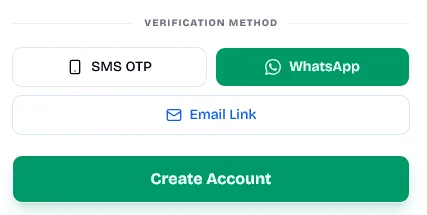
الزر الرئيسي لإرسال بيانات التسجيل والانتقال لخطوة التحقق وتأكيد الهوية.
Keywords: زر إنشاء الحساب, تأكيد التسجيل, تفعيل الحسابالخطوة 4: إتمام عملية التحقق
بناءً على الوسيلة التي اخترتها، راجع تطبيق واتساب، أو رسائل الهاتف، أو بريدك الإلكتروني للحصول على كود التأكيد الخاص بمنصة Wawp. أدخل الكود في النافذة المخصصة لتأكيد وتفعيل حسابك بنجاح.
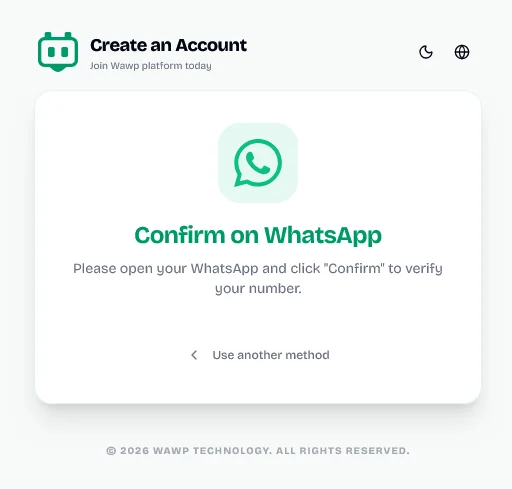
شاشة التحقق النهائية حيث يقوم المستخدم بإدخال كود الـ OTP المستلم عبر القناة المختارة.
Keywords: تأكيد الحساب, إدخال الكود, إتمام التسجيلبمجرد التحقق بنجاح، سيتم توجيهك فوراً إلى لوحة التحكم الرئيسية الخاصة بك.
🎉 مرحباً بك في عائلة Wawp! يمكنك الآن استكشاف جميع القنوات النشطة، ومفاتيح الربط البرمجي، وأدوات أتمتة الرسائل المتاحة في لوحة التحكم.
ماذا بعد؟
الآن بعد أن أصبح حسابك نشطاً وموثقاً، تابع الدليل التالي لربط أرقام واتساب الخاصة بك، مما يفتح لك المجال لاستخدام الـ API والربط المباشر مع خدمات مثل WooCommerce، و Google Sheets، و n8n workflows، والمزيد.
هل كانت هذه الصفحة مفيدة؟
99% وجدوا هذا المقال مفيداً (264 إعجاب)
مقالات ذات صلة
كيفية تسجيل الدخول إلى حسابك على Wawp
تعرف على كيفية الوصول إلى لوحة تحكم Wawp الخاصة بك بشكل آمن باستخدام جميع طرق المصادقة المتاحة، بما في ذلك تسجيل الدخول التقليدي بالبريد الإلكتروني وكلمة المرور، وكود التحقق الفوري عبر الرسائل النصية (SMS OTP)، والقوائم التفاعلية عبر واتساب بدون كلمة مرور، والتسجيل الفوري بضغطة زر عبر حساب Google.
كيفية ربط رقم واتساب بمنصة Wawp
تعرف على كيفية ربط رقم واتساب الخاص بك بمنصة Wawp باستخدام رمز QR أو رمز الاقتران، وإدارة اتصالك عبر لوحة تحكم الجلسات والأرقام.
تخصيص محاكاة الأجهزة والمتصفحات للربط الآمن بواتساب
تعرف على كيفية إنشاء جلسة واتساب جديدة، واختيار السيرفر الأمثل، وتخصيص محاكاة نظام التشغيل والمتصفح لمطابقة جهازك الفعلي لتوفير أمان أعلى لرقمك وحمايته من الحظر.
- تحتاج مساعدة؟ تواصل مع الدعم.
- اطلع على سجل التغييرات.
- انضم إلى مجتمع فيسبوك.
- LLM? Read llms.txt.
ينتهي العرض قريباً
خصم إضافي 30% على كل الباقات
استخدم كود الخصم الحصري عند إتمام الطلب واحصل على خصم إضافي 30% فوق العروض الحالية!
BOOST30