يتيح لك الوصول إلى لوحة تحكم Wawp المركزية تحكماً كاملاً في أرقامك النشطة، وعمليات الربط البرمجي (API Integrations)، وباقات الاشتراك، وسلاسل الإشعارات المؤتمتة. توفر منصة Wawp عدة طرق آمنة وسلسة لتسجيل الدخول إلى حسابك.
كيفية تسجيل الدخول إلى حسابك على Wawp
تعرف على كيفية الوصول إلى لوحة تحكم Wawp الخاصة بك بشكل آمن باستخدام جميع طرق المصادقة المتاحة، بما في ذلك تسجيل الدخول التقليدي بالبريد الإلكتروني وكلمة المرور، وكود التحقق الفوري عبر الرسائل النصية (SMS OTP)، والقوائم التفاعلية عبر واتساب بدون كلمة مرور، والتسجيل الفوري بضغطة زر عبر حساب Google.
5 دقائق للقراءة·تم التحديث في ٢٣ أغسطس ٢٠٢٦

البوابة الرسمية
تتم جميع عمليات تسجيل الدخول والمصادقة حصرياً من خلال بوابة Wawp المركزية والآمنة على الرابط app.wawp.net/login. ننصحك بحفظ هذا الرابط المباشر في مفضلتك للوصول إليه بشكل أسرع.
الطريقة 1: تسجيل الدخول التقليدي بالبريد الإلكتروني وكلمة المرور
إذا قمت بتعيين كلمة مرور مخصصة أثناء عملية إنشاء الحساب، يمكنك استخدام طريقة المصادقة القياسية المعتمدة على بيانات الدخول.
الخطوة 1: الانتقال إلى البوابة وإدخال بيانات الدخول
توجه إلى صفحة تسجيل الدخول وقم بإدخال البريد الإلكتروني المسجل لحسابك مع كلمة المرور المخصصة في الحقول الرئيسية المخصصة لذلك.
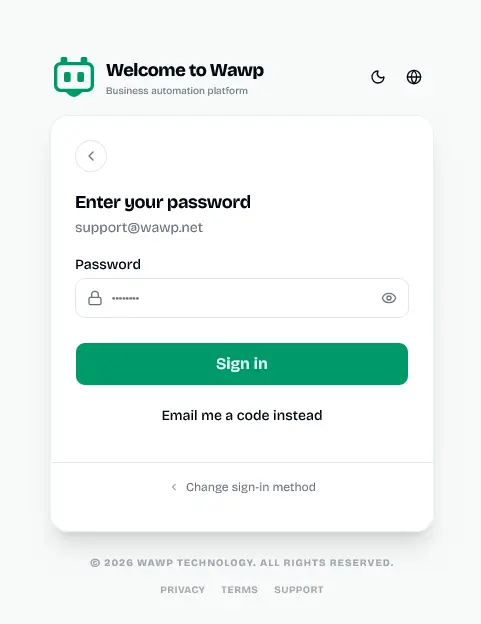
الواجهة الأساسية للوصول إلى لوحة تحكم Wawp باستخدام البريد الإلكتروني وكلمة المرور المسجلة.
Keywords: تسجيل دخول wawp, مصادقة البريد الإلكتروني, الوصول للوحة التحكمالخطوة 2: الإرسال والمصادقة
انقر على الزر الرئيسي "Sign In" لإنشاء جلسة اتصال آمنة ومستمرة.
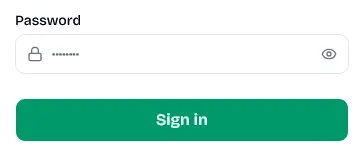
دليل مرئي يوضح زر تسجيل الدخول لإتمام عملية توثيق الحساب والدخول للمساحة.
Keywords: زر تسجيل الدخول, تأكيد الحساب, الدخول للموقعحد الأمان لمحاولات الدخول
لحماية حسابك ضد هجمات التخمين والاختراق، تسمح البوابة بحد أقصى 5 محاولات متتالية خاطئة قبل قفل تسجيل الدخول بالبيانات التقليدية مؤقتاً.
الدخول السريع عبر رابط سحري (Magic Link)
إذا كنت لا تتذكر كلمة المرور الخاصة بك، يمكنك استخدام خيار "تسجيل الدخول برابط (Sign in with link)" الموجود مباشرةً تحت حقل كلمة المرور. سيقوم النظام بإرسال رابط دخول آمن ومباشر إلى بريدك الإلكتروني لتسجيل الدخول بضغطة زر واحدة.
الطريقة 2: تسجيل الدخول عبر كود التحقق برسالة نصية (SMS OTP)
للمستخدمين الذين يفضلون التحقق من الهاتف عبر الرسائل النصية القصيرة لشركات الاتصالات، تدعم منصة Wawp إرسال أكواد أمان صالحة للاستخدام مرة واحدة عبر الـ SMS.
الخطوة 1: اختيار واجهة الدخول برقم الهاتف
في شاشة تسجيل الدخول، قم بالتبديل إلى واجهة رقم الهاتف (Phone Number). تأكد من اختيار كود الاتصال الدولي الصحيح الخاص ببلدك من القائمة.
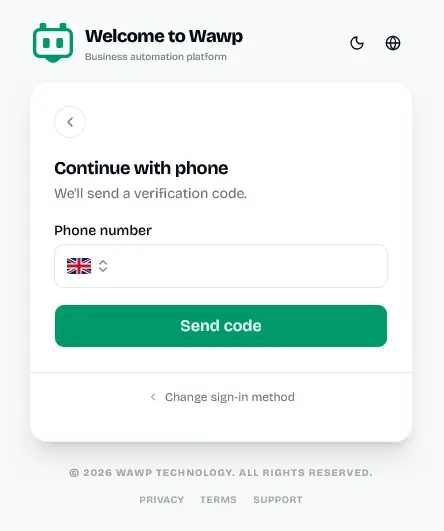
اختيار واجهة تسجيل الدخول المخصصة لاستلام أكواد التحقق عبر SMS أو واتساب.
Keywords: دخول برقم الهاتف, مصادقة الجوال, تبويب التحققالخطوة 2: طلب كود التحقق عبر الـ SMS
أدخل رقم هاتفك بالكامل ثم انقر على زر الإجراء "Send OTP via SMS" لطلب إرسال رسالة نصية فورية إلى هاتفك.
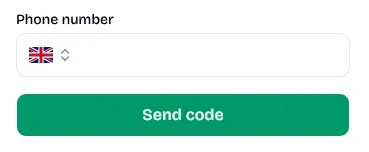
زر الإجراء المخصص لطلب إرسال كود تحقق آمن مكون من 6 أرقام عبر شبكة الجوال.
Keywords: كود تحقق sms, طلب التحقق, دخول بالجوالالخطوة 3: إدخال كود التحقق
راجع صندوق الرسائل الواردة في هاتفك للحصول على كود التحقق الآمن المكون من 6 أرقام. أدخل هذا الكود في النافذة المخصصة لإتمام المصادقة والدخول فورياً.
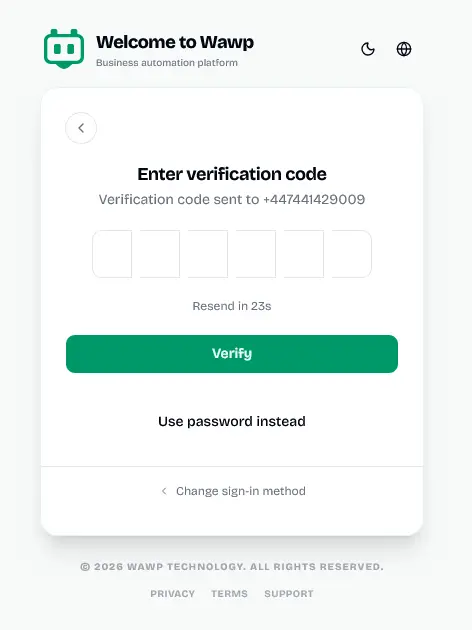
الحقل المخصص لإدخال كود الـ OTP المستلم عبر الرسائل النصية القصيرة لإتمام الدخول.
Keywords: إدخال كود التحقق, تأكيد الـ sms, دخول آمنحدود إرسال رسائل الـ SMS
نظراً للوائح شركات الاتصالات وأنظمة الحماية من الاحتيال، يتم تقييد إرسال رسائل الـ SMS OTP بحد أقصى 3 طلبات تحقق في الساعة لكل رقم هاتف.
الطريقة 3: تسجيل الدخول عبر القائمة التفاعلية في واتساب (بدون كلمة مرور)
إذا كنت تفضل تسجيل الدخول باستخدام حساب واتساب الموثق الخاص بك مباشرةً، يقوم نظام Wawp بإرسال قائمة إشعارات تفاعلية مباشرةً إلى تطبيق واتساب الخاص بك حيث يمكنك الموافقة على طلب الدخول بضغطة زر.
الخطوة 1: إدخال رقم واتساب الخاص بك
اختر واجهة الدخول برقم الهاتف وقم بإدخال رقم الهاتف المرتبط بحسابك على واتساب إلى جانب كود الدولة الصحيح.
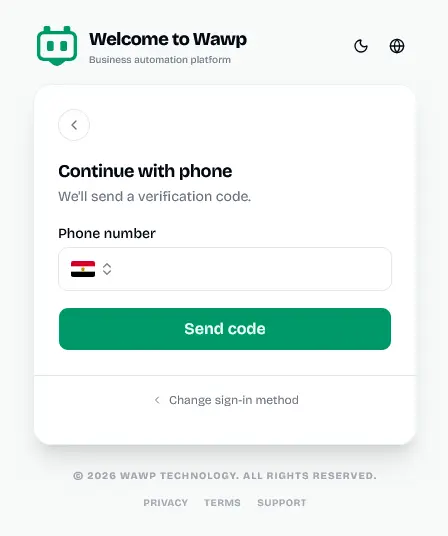
شاشة إدخال رقم الهاتف المرتبط بتطبيق واتساب لبدء عملية الدخول بدون كلمة مرور.
Keywords: دخول واتساب, تسجيل دخول بدون كلمة مرور, رقم الهاتف الموثقالخطوة 2: تشغيل قائمة تسجيل الدخول التفاعلية
انقر على زر الإجراء البارز لطلب الإرسال. بدلاً من إرسال كود نصي عادي، سيقوم بوت Wawp الرسمي بإرسال رسالة قائمة تفاعلية (List Message) تحتوي على خيارات مصادقة واضحة ومباشرة إلى محادثة واتساب الخاصة بك.
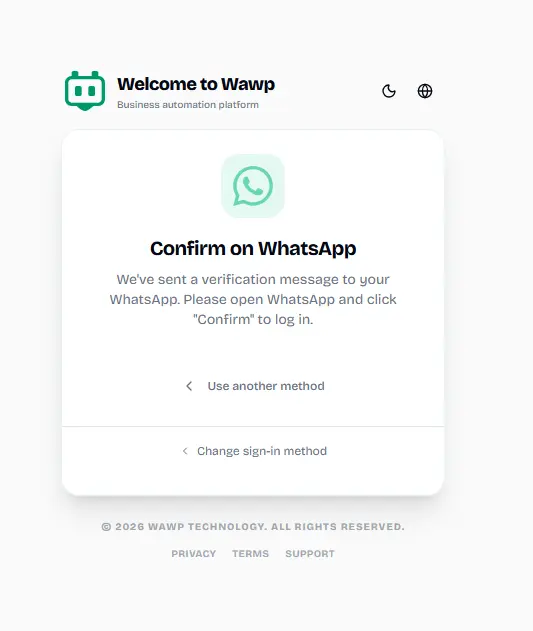
زر تفعيل إرسال قائمة خيارات المصادقة التفاعلية مباشرة إلى تطبيق واتساب الخاص بالمستخدم.
Keywords: رسالة قائمة واتساب, دخول تفاعلي, مصادقة واتسابالخطوة 3: اختيار وتأكيد كود التحقق
افتح تطبيق واتساب، واعرض القائمة الواردة من Wawp، وحدد خيار الموافقة على تسجيل الدخول لتستلم كود الأمان المكون من 6 أرقام، ثم قم بلصقه في حقل التحقق المخصص على البوابة.
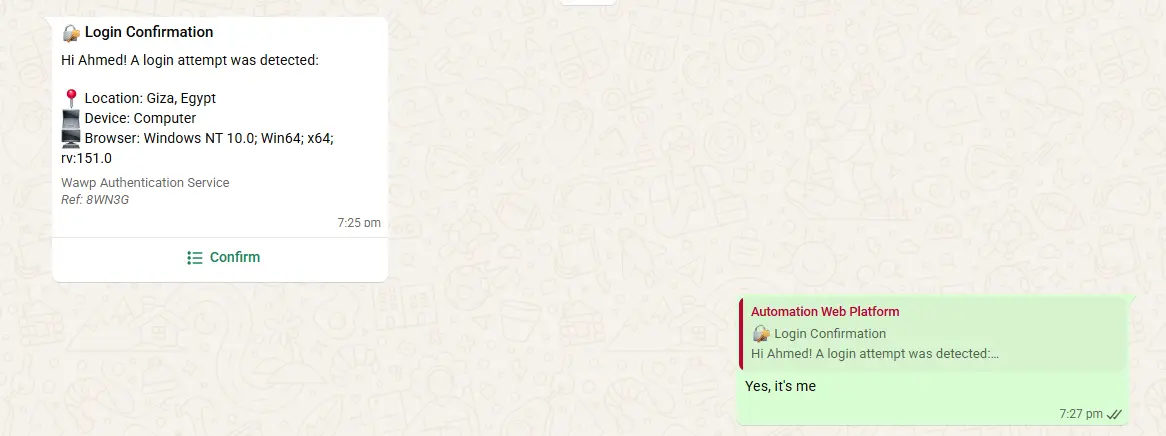
إدخال كود التحقق المستلم عبر محادثة واتساب الرسمية لإتمام الدخول الآمن للبوابة.
Keywords: تأكيد واتساب, تحقق من الحساب, دخول آمن للبوابةحدود إرسال طلبات واتساب
للحفاظ على جودة أرقام الإرسال وتجنب فلاتر البريد المزعج، يُسمح لك بحد أقصى 5 طلبات لقوائم تسجيل الدخول عبر واتساب في الساعة لكل رقم مرتبط. تأكد من استقرار اتصالك بالإنترنت (بيانات الهاتف أو شبكة الـ Wi-Fi) لتستلم الرسائل التفاعلية فورياً.
الطريقة 4: تسجيل الدخول عبر Google (الدخول بضغطة زر)
للحصول على أسرع تجربة دخول ممكنة وبدون أي خطوات معقدة، يمكنك المصادقة باستخدام الربط الآمن مع حسابات Google OAuth.
الخطوة 1: اختيار المصادقة عبر Google
في شاشة تسجيل الدخول الرئيسية، انقر على زر "Continue with Google" المستقل والموجود في أعلى قائمة مزودي الهوية البديلة.
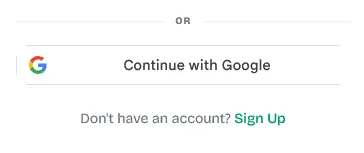
زر المصادقة السريع لتسجيل الدخول إلى Wawp باستخدام الربط الآمن مع حساب جوجل.
Keywords: دخول بجوجل, مصادقة oauth, تسجيل دخول بضغطة زرالخطوة 2: اختيار حسابك
ستظهر نافذة منبثقة آمنة تعرض حسابات Google النشطة الخاصة بك. حدد البريد الإلكتروني المرتبط بمساحة عمل Wawp الخاصة بك لإنشاء جلسة اتصال موثقة فورياً.
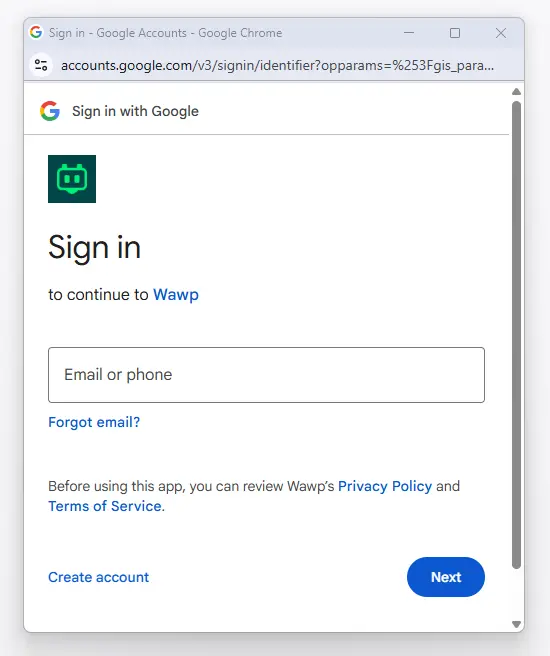
النافذة القياسية لاختيار حساب جوجل المعتمد للوصول إلى مساحة عمل Wawp.
Keywords: نافذة اختيار الحساب, تحديد حساب جوجل, مصادقة سريعةالوصول الفوري لمساحة العمل
إذا كان حساب Google الذي اخترته مرتبطاً بتسجيل مسبق وصحيح، فسوف تتجاوز خطوات إدخال كلمة المرور بالكامل وتنتقل مباشرةً إلى لوحة التحكم الرئيسية الخاصة بك.
هل كانت هذه الصفحة مفيدة؟
99% وجدوا هذا المقال مفيداً (296 إعجاب)
مقالات ذات صلة
كيفية إنشاء حسابك على Wawp
دليلك السريع والسهل لإنشاء حسابك على Wawp، بدءاً من ملء نموذج التسجيل واختيار وسيلة التحقق المفضلة (واتساب، رسالة نصية، أو البريد الإلكتروني) وحتى التسجيل التلقائي بضغطة زر عبر حساب Google.
كيفية ربط رقم واتساب بمنصة Wawp
تعرف على كيفية ربط رقم واتساب الخاص بك بمنصة Wawp باستخدام رمز QR أو رمز الاقتران، وإدارة اتصالك عبر لوحة تحكم الجلسات والأرقام.
تخصيص محاكاة الأجهزة والمتصفحات للربط الآمن بواتساب
تعرف على كيفية إنشاء جلسة واتساب جديدة، واختيار السيرفر الأمثل، وتخصيص محاكاة نظام التشغيل والمتصفح لمطابقة جهازك الفعلي لتوفير أمان أعلى لرقمك وحمايته من الحظر.
- تحتاج مساعدة؟ تواصل مع الدعم.
- اطلع على سجل التغييرات.
- انضم إلى مجتمع فيسبوك.
- LLM? Read llms.txt.
ينتهي العرض قريباً
خصم إضافي 30% على كل الباقات
استخدم كود الخصم الحصري عند إتمام الطلب واحصل على خصم إضافي 30% فوق العروض الحالية!
BOOST30