ChatGPT
Perplexity
Claude

كيفية ربط رقم واتساب بمنصة Wawp

تعرف على كيفية ربط رقم واتساب الخاص بك بمنصة Wawp باستخدام رمز QR أو رمز الاقتران، وإدارة اتصالك عبر لوحة تحكم الجلسات والأرقام.

6 دقائق للقراءة·تم التحديث في ١٢ مايو ٢٠٢٦
كيفية ربط رقم واتساب بمنصة Wawp

البداية: عملية الربط

للبدء، قم بتسجيل الدخول إلى لوحة تحكم مساحة عمل Wawp. وبشكل افتراضي، سيتم فتح تبويب إدارة "الأرقام المرتبطة (Linked Numbers)"، والذي يعمل كمركز عمليات مركزي لإعداد ومراقبة جميع قنوات واتساب المتصلة.

قبل الربط، يرجى التأكد من استيفاء رقمك لهذه المعايير:

  • لم يتم ربطه بخدمة مماثلة خلال الشهر الماضي.
  • كان على اتصال نشط بأرقام أخرى.
  • لم يتم حظره من قبل واتساب.
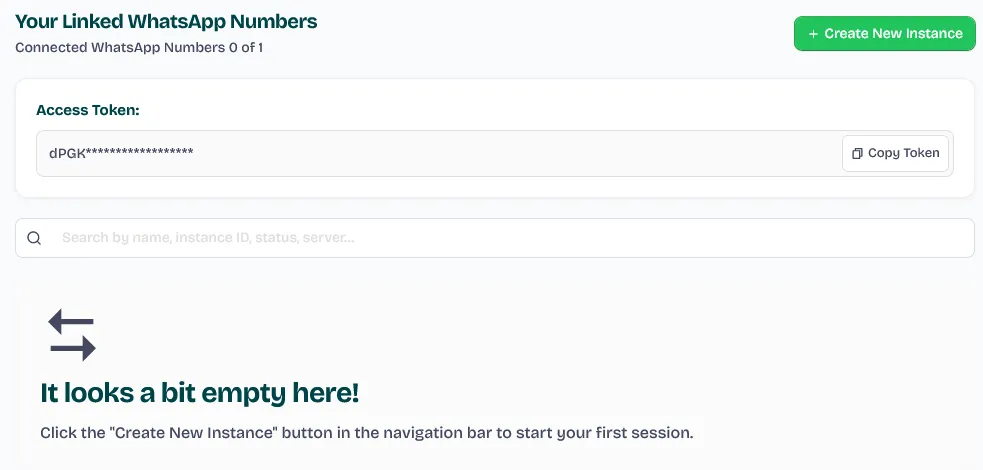
منطقة ربط الأرقام في Wawp
لوحة تحكم الأرقام المرتبطة

المنطقة المركزية في بوابة Wawp لعرض وإضافة جلسات واتساب جديدة.

Keywords: لوحة تحكم wawp, الأرقام المرتبطة, إدارة الجلسات

الخطوة 1: إنشاء جلسة (Instance)

الـ "Instance" هي الحاوية المخصصة التي تربط رقمك بمنصة Wawp.

1
الوصول للأرقام المرتبطة من صفحة "الأرقام المرتبطة (Linked Numbers)"، انقر فوق زر "New Instance".
2
التحضير ستقوم منصة Wawp تلقائياً بإعداد وتجهيز الحاوية المخصصة لرقمك.
3
جاهز للربط ستتغير الحالة إلى "Scan QR Code" بمجرد أن تصبح الحاوية جاهزة لربط رقمك.

⛓️‍💥 لإنشاء حالة عبر الـ API مباشرة لدمجها في نظامك، اتبع هذا المستند: إنشاء جلسة جديدة

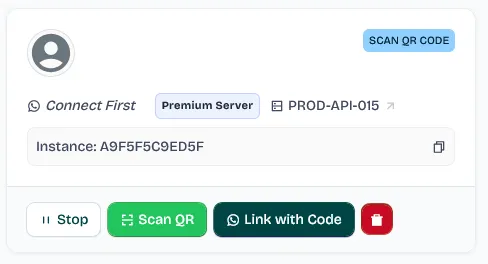
بعد إنشاء الجلسة، ستظهر الشاشة بهذا الشكل:

إنشاء جلسة Wawp
جلسة جاهزة للربط

تم إنشاء الجلسة بنجاح وهي الآن بانتظار عملية الربط عبر رمز QR أو كود الاقتران.

Keywords: إنشاء جلسة, تحضير الرقم, ربط واتساب

الخطوة 2: اختر طريقة الربط

تتيح لك واتساب الاتصال بطرق متعددة، وتدعم Wawp كلتا قناتي الاتصال الرئيسيتين بسلاسة.

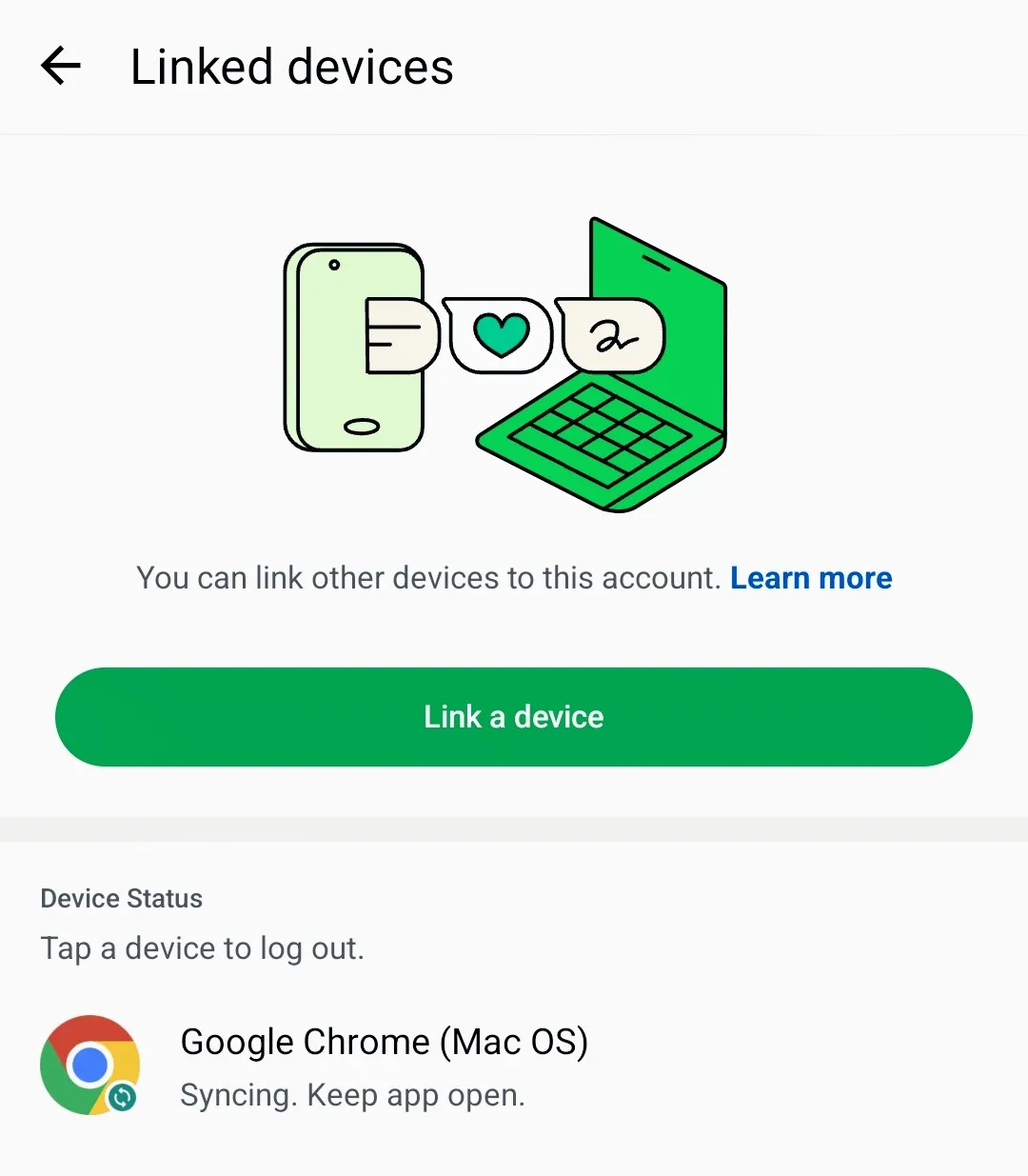
الأجهزة المرتبطة بواتساب
قائمة الأجهزة المرتبطة

القائمة القياسية في تطبيق واتساب للجوال المستخدمة لربط أجهزة جديدة عبر مسح الكود.

Keywords: إعدادات واتساب, الأجهزة المرتبطة, ربط جهاز جديد

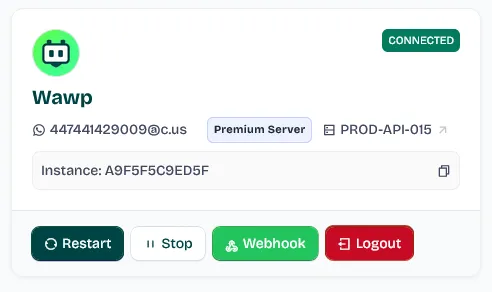
تظهر جميع معلومات ملف واتساب المرتبط مباشرة على بطاقتك كما هو موضح أدناه:

ربط رقم واتساب في Wawp
بطاقة الاتصال النشطة

عرض لجلسة واتساب مرتبطة بنجاح تظهر معلومات الملف الشخصي وحالة 'Working' باللون الأخضر.

Keywords: اتصال نشط, واتساب مرتبط, حالة الجلسة

الطريقة 1: الربط عبر مسح رمز QR

هذه هي الطريقة الأكثر شيوعاً والمألوفة للجميع. فهي تعمل تماماً مثل تسجيل الدخول إلى WhatsApp Web أو Desktop القياسي.

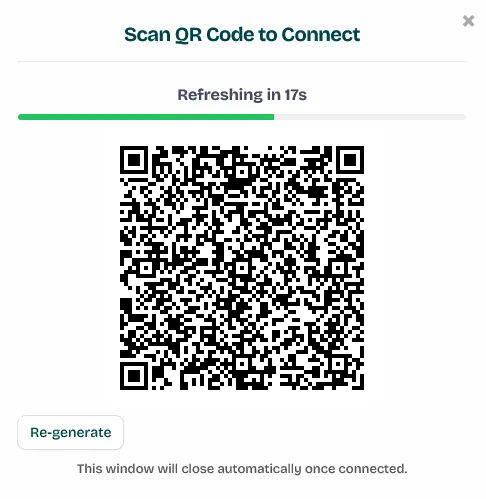
من إجراءات صف الجلسة في Wawp، انقر على "Scan QR":

مسح رمز qr على wawp
خيار مسح رمز QR

زر الإجراء المخصص لعرض رمز QR آمن لربط حساب واتساب الخاص بك بالمنصة.

Keywords: مسح الكود, ربط واتساب ويب, توثيق الجلسة
1
الحصول على رمز QR انقر على "Scan QR" داخل الإجراءات المتاحة. ستظهر نافذة منبثقة آمنة تحتوي على رمز QR الفريد الخاص بك.
2
افتح واتساب على هاتفك، افتح تطبيق واتساب.
3
الأجهزة المرتبطة انتقل إلى الإعدادات (لأجهزة iPhone) أو قائمة النقاط الثلاث (لأجهزة Android) وحدد "الأجهزة المرتبطة (Linked devices)".
4
المسح اضغط على "ربط جهاز (Link a device)" واستخدم كاميرا هاتفك لمسح رمز QR المعروض على لوحة تحكم Wawp.

ملاحظة: يجب أن يتم الربط عبر تطبيق واتساب للأعمال (WhatsApp Business) الرسمي أو تطبيق واتساب الشخصي. شاهد الفيديو التوضيحي أدناه كمرجع.

دعم Wawp

الطريقة 2: الربط عبر كود الاقتران

هذه الطريقة سريعة ولا تتطلب كاميرا تعمل، مما يجعلها مثالية إذا كنت تقوم بالربط مباشرة من نفس الهاتف المحمول.

1
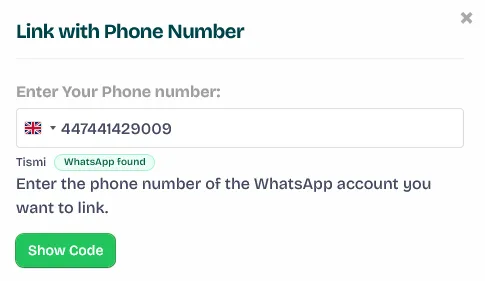
بدء الاقتران من لوحة تحكم Wawp الخاصة بك، انقر على زر "Pair Code" داخل الإجراءات المتاحة. [wawp_img src="/assets/articles/connect-whatsapp-wawp/link-with-code.webp" alt="ربط رقم واتساب بالكود" name="الربط عبر كود الاقتران" desc="اختيار طريقة الاقتران البديلة للربط بدون الحاجة لاستخدام كاميرا الهاتف." keywords="كود الاقتران, ربط بدون كود, توثيق يدوي"]
2
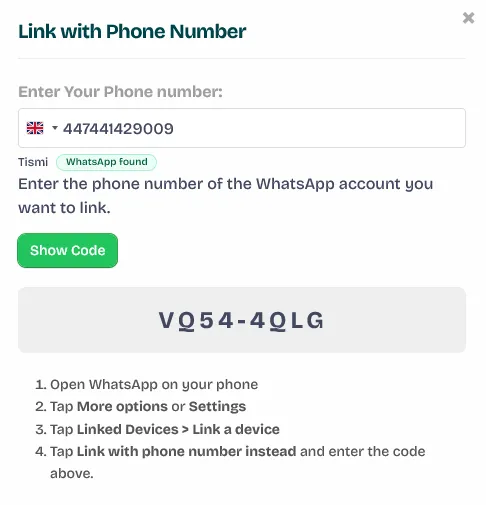
توليد الكود اختر بلدك، وأدخل رقم هاتف واتساب المستهدف داخل النافذة المنبثقة الآمنة، وانقر فوق "Generate Pairing Code". [wawp_img src="/assets/articles/connect-whatsapp-wawp/enter-code.webp" alt="ربط wawp بالكود" name="إدخال كود الاقتران" desc="الواجهة المنبثقة لإدخال رقم الهاتف وتوليد كود الاقتران المكون من 8 رموز." keywords="مولد كود الاقتران, توثيق الجوال, ربط يدوي"]
3
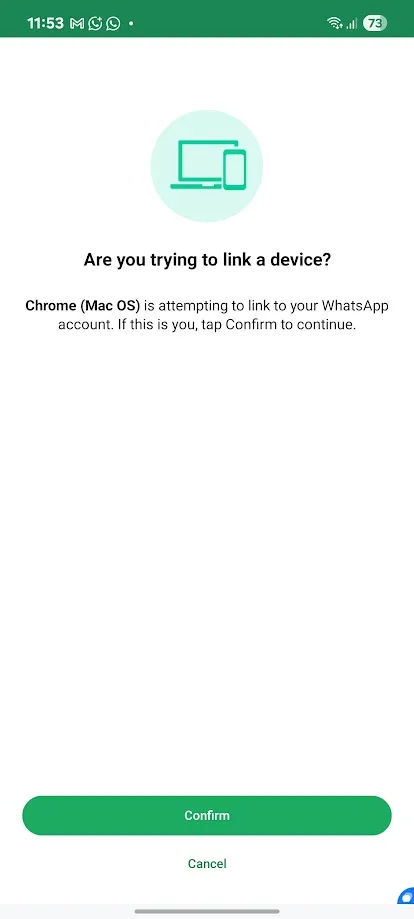
فحص الهاتف على هاتفك، تحقق من إشعارات واتساب النشطة لوجود تنبيه يسألك عما إذا كنت تحاول ربط جهاز جديد.
4
التأكيد اضغط على "تأكيد (Confirm)" على هاتفك وأدخل رمز الاقتران المكون من 8 رموز والمقدم من Wawp. [wawp_img src="/assets/articles/connect-whatsapp-wawp/confirm-phone.webp" alt="تأكيد ربط wawp بواتساب" name="تأكيد الربط من الهاتف" desc="إشعار التأكيد الذي يظهر في تطبيق واتساب للموافقة على محاولة ربط جهاز جديد." keywords="تأكيد الهاتف, تفويض الجهاز, أمان الربط"]

بمجرد إدخال الكود بنجاح، تتم مصادقة رقمك فوراً، وسيبدأ التزامن المباشر تلقائياً.


نصائح احترافية لإدارة أرقامك

للحفاظ على تنظيم لوحة التحكم وتسهيل العمليات الآمنة بين فرق العمل، توفر Wawp أدوات تحكم مساعدة مدمجة في مساحة العمل:

  • الربط عن بُعد (رابط الوصول المؤقت): إذا كان هاتف واتساب المستهدف مملوكاً لعميل أو عضو فريق آخر، افتح القائمة المنسدلة الخاصة بالرقم وانقر على Temp Access Link. سيقوم هذا بتوليد رابط خارجي آمن ومؤقت يسمح لهم بمسح رمز QR أو بدء الاقتران مباشرة دون الحاجة للدخول الإداري إلى لوحة تحكم حسابك الرئيسية.
  • تخصيص الأسماء: انقر فوق رمز القلم الصغير بجوار معرّف الجلسة لتحديد عناوين تشغيلية مخصصة (مثل "خط خدمة العملاء"، "خط التسويق الآلي"). هذا يجعل التنقل بين الأرقام المتعددة بسيطاً وواضحاً.

حدود الحالات وكوتا التوسع

تعمل كل مساحة عمل في Wawp ضمن حد أقصى للحالات (Instances Limit) مخصص، والذي يتحكم في عدد قنوات واتساب النشطة التي يمكنك ربطها في نفس الوقت.

  • كوتا الخطة المجانية: تتيح الفئة المجانية الافتراضية ربط رقم واتساب واحد (1) بالضبط لاختبار ونشر عمليات الأتمتة القياسية عبر الـ API.
  • الوصول للحد الأقصى: بمجرد استهلاك كوتا الحالات المخصصة لك، سيتم تعطيل زر إنشاء "New Instance" تلقائياً لمنع الإفراط في تخصيص موارد النظام.
  • كيفية الترقية: إذا كانت عملياتك تتطلب الإرسال عبر أرقام متعددة أو إعداد مجموعات مستقلة للعملاء، يمكنك توسيع حد مساحة عملك على الفور عن طريق:
    1. ترقية خطتك الأساسية: التبديل إلى فئة اشتراك مميزة أعلى عبر تبويب الخطة والفوترة (Plan & Billing).
    2. شراء الإضافات المرنة: انتقل إلى مستكشف الإضافات (Add-ons) للحصول على حالات فردية إضافية حسب الطلب دون تغيير هيكل اشتراكك الأساسي.

دليل حالات الاتصال

يساعدك فهم حالة جلسة الاتصال الخاصة بك على تشخيص حالة الاتصال واتخاذ إجراءات الصيانة المناسبة فوراً:

شارة الحالةالمعنىالإجراء الموصى به
Workingتم ربط قناة واتساب بنجاح مع Wawp وهي تعمل بشكل طبيعي.لا يلزم اتخاذ أي إجراء. جلستك مصادق عليها بالكامل وتقوم ببث الرسائل بفاعلية أو معالجة اتصالات الويب (Webhooks).
Scan QR Codeالحاوية جاهزة. بانتظار عمليات تأكيد التفويض الأولية.انقر فوق Scan QR أو Pair Code لربط حساب واتساب الخاص بك فوراً قبل انتهاء مهلة جلسة التحقق الآمنة.
Startingيقوم خادم الخلفية حالياً بتخصيص موارد الحاوية الخاصة بك.انتظر بضع ثوانٍ وانقر على زر تحديث (Refresh) في أعلى لوحة التحكم حتى يتم تحديث الحالة إلى "جاهز".
Stoppedتم إيقاف حاوية الجلسة عمداً بواسطة أمر المستخدم.افتح القائمة المنسدلة للجلسة واختر Start لتنشيط النظام فوراً دون الحاجة لإعادة ربط جهازك.
Failedحدث استثناء غير متوقع في الاتصال بالشبكة أو إنهاء اتصال الجهاز.افحص سجلات الـ API أو أحداث Webhook بحثاً عن أخطاء محددة، وتأكد من بقاء هاتفك متصلاً، أو قم بطلب إعادة التشغيل.
شارك هذا المقال:

هل كانت هذه الصفحة مفيدة؟
99% وجدوا هذا المقال مفيداً (208 إعجاب)