يعد توفير قناة اتصال مباشرة وسلسة لزوار موقع الويب الخاص بك أمراً بالغ الأهمية لتعزيز معدلات التحويل وزيادة رضا العملاء. توفر وحدة أداة دردشة واتساب (WhatsApp Chat Widget) زر اتصال عائم وقابل للتخصيص الكامل وبطاقة تواصل تفاعلية تظهر بمرونة في الواجهة الأمامية لموقع ووردبريس الخاص بك. كما تدعم الأداة تهيئة وكلاء دعم متعددين، وإدراج روابط حسابات التواصل الاجتماعي المتنوعة، وتوفر لوحة إحصاءات متكاملة لتتبع تفاعل الزوار بدقة، مع إمكانية استثناء ظهور الأداة في صفحات معينة.
كيفية إعداد وتهيئة أداة دردشة واتساب التفاعلية
أضف بوابات دعم واتساب متعددة للعملاء، قم بتكوين روابط قنوات التواصل الاجتماعي المتكاملة، وتتبع إحصائيات تفاعل الزوار، واضبط قواعد الظهور وتنسيقات العرض المتجاوبة.
9 دقائق للقراءة·تم التحديث في ٢٣ أغسطس ٢٠٢٦

هيكلية التهيئة المكونة من خمس علامات تبويب
تنظم لوحة إعدادات أداة دردشة واتساب كافة الخيارات في خمسة أقسام مخصصة يتم التحكم فيها عبر علامات التبويب؛ مما يتيح لك إدارة وكلاء الدعم، وروابط شبكات التواصل، وتقارير التحليلات، والتنسيقات البصرية، وقواعد الظهور في الصفحات بكل سهولة وسلاسة.
علامة التبويب 1: واتساب (التهيئة الأساسية - WhatsApp)
تتحكم علامة تبويب واتساب في حالة تفعيل الأداة بشكل عام، وتصميم بطاقة الدردشة الرئيسية، وإدارة دليل وكلاء الدعم الفني والمبيعات لديك.
1. حالة نشاط أداة الواتساب (WhatsApp Widget Status)

مفتاح تبديل لتنشيط أو إخفاء أداة واتساب العائمة عالمياً على الواجهة الأمامية لموقع ووردبريس الخاص بك.
Keywords: حالة أداة واتساب, تفعيل زر واتساب, الزر العائم نشط- زر التبديل (Toggle): مفتاح تحكم عام (
wawp_enable_buttonمضبوط علىyesأوno) لنشر الأداة فوراً أو إخفائها بالكامل من الموقع. - مؤشرات الحالة المباشرة: تعرض إشعارات فورية بناءً على خيار التبديل المحدد:
- 🟢 زر واتساب العائم نشط حالياً ويعمل على موقع الويب الخاص بك.
- ⚪ زر واتساب العائم مخفي حالياً عن زوار موقعك.
2. تهيئة حساب وبطاقة الدردشة (Account Configuration)
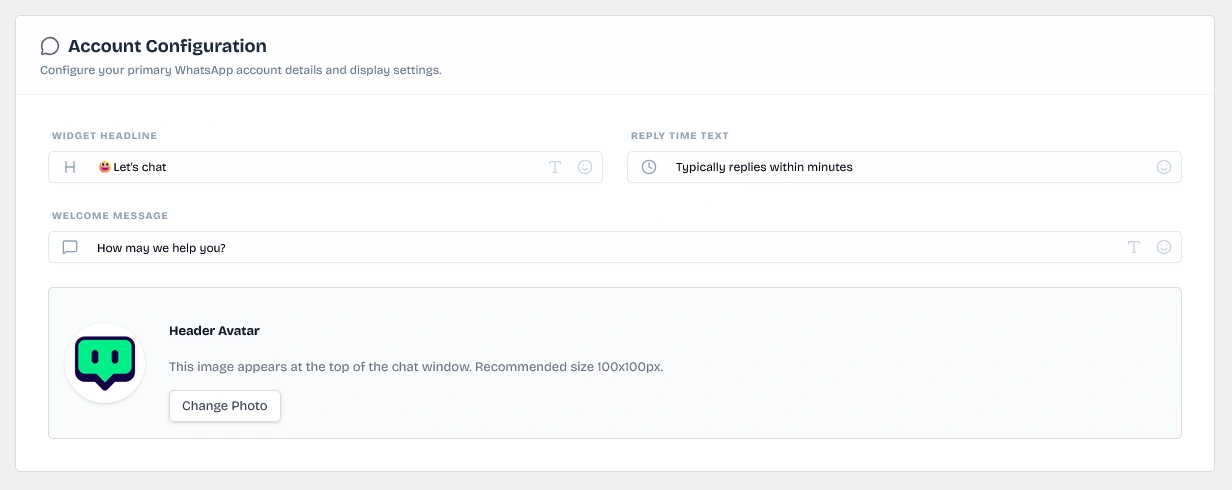
قم بتخصيص العناوين، والعناوين الفرعية، ورسائل الترحيب، والصورة الرمزية الافتراضية لترويسة أداة الدردشة.
Keywords: إعدادات حساب واتساب, عنوان مخصص للأداة, الصورة الرمزية للترحيبقم بتخصيص النصوص والتنسيقات البصرية لترويسة نافذة الدردشة العائمة:
- عنوان الأداة (Widget Headline): العنوان الرئيسي الذي يظهر في الجزء العلوي من نافذة الدردشة (مثل:
تواصل معناأوالدعم الفني والخدمة). - نص وقت الاستجابة (Reply Time Text): مؤشر مفيد يظهر تحت العنوان بجانب أيقونة الساعة لتحديد توقعات العملاء (مثل:
متصل الآنأويرد عادةً خلال دقائق). - رسالة الترحيب (Welcome Message): كتلة نصية قابلة للتخصيص تظهر في جسم نافذة الدردشة، وتدعم الرموز التعبيرية (Emojis) والتنسيق الغني لدعوة المستخدمين لبدء المحادثة.
- الصورة الرمزية للترويسة (Header Avatar): الصورة الدائرية الرئيسية التي تظهر في بطاقة الترويسة. انقر فوق موضع الصورة لفتح مكتبة وسائط ووردبريس لرفع أو تحديد شعار مخصص لعلامتك التجارية.
3. دليل وكلاء الدعم (Support Agents Directory)
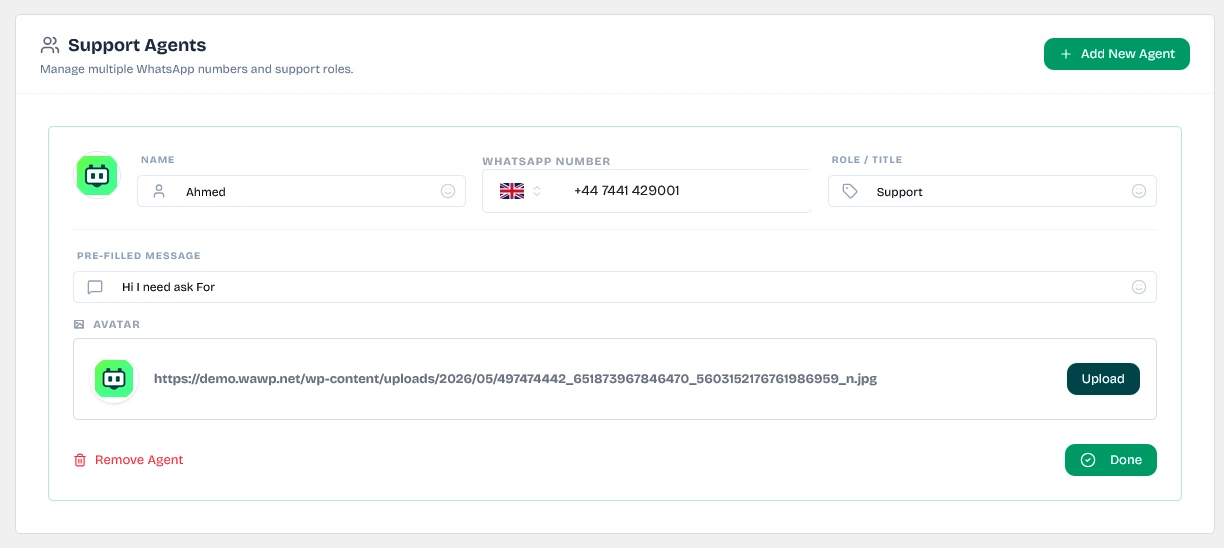
قم بتهيئة وكلاء دعم متعددين بأسماء مخصصة، وأرقام هواتف، وأدوار الأقسام، ورسائل ترحيبية افتراضية جاهزة.
Keywords: وكلاء دعم واتساب, دردشة حية متعددة الوكلاء, قسم المبيعات, قسم الدعم الفنيقم بإضافة جهات اتصال واتساب متعددة ليتمكن الزوار من توجيه استفساراتهم مباشرة إلى القسم المعني (مثل: المبيعات، الحسابات، الدعم الفني).
- ملخص قائمة الوكلاء: يعرض قائمة منظمة بكافة الوكلاء المضافين توضح الاسم، الرقم، والدور الوظيفي بجانب زري تعديل (Edit) و حذف (Delete).
- إضافة وكيل جديد (
Add New Agent): انقر عليه لإدراج بطاقة وكيل جديدة فارغة. - الإعدادات التفصيلية للوكيل (وضع التعديل):
- الاسم (Name): اسم الوكيل الذي سيظهر للزوار في بطاقة التواصل.
- رقم الواتساب (WhatsApp Number): رقم الهاتف المستهدف لاستقبال الرسائل، مع كتابته بالتنسيق الدولي الصحيح.
- الدور / المسمى الوظيفي (Role / Title): يظهر مباشرة تحت اسم الوكيل (مثل:
مبيعات الاشتراكاتأوالدعم الفني والتقني). - رسالة جاهزة مسبقاً (Pre-filled Message): نص افتراضي يظهر تلقائياً في حقل الكتابة لدى العميل في تطبيق واتساب بمجرد نقره على اسم الوكيل لبدء المحادثة (مثل:
مرحباً! لدي استفسار بخصوص طلبي الأخير.). - الصورة الرمزية للوكيل (Agent Avatar): صورة شخصية دائرية مخصصة لكل وكيل، متصلة مباشرة بمكتبة وسائط ووردبريس.
علامة التبويب 2: روابط التواصل الاجتماعي (الدعم متعدد القنوات - Social Links)
اربط منصات التواصل الاجتماعي الأخرى لتمنح زوار موقعك خيارات إضافية متنوعة للتواصل مع علامتك التجارية.
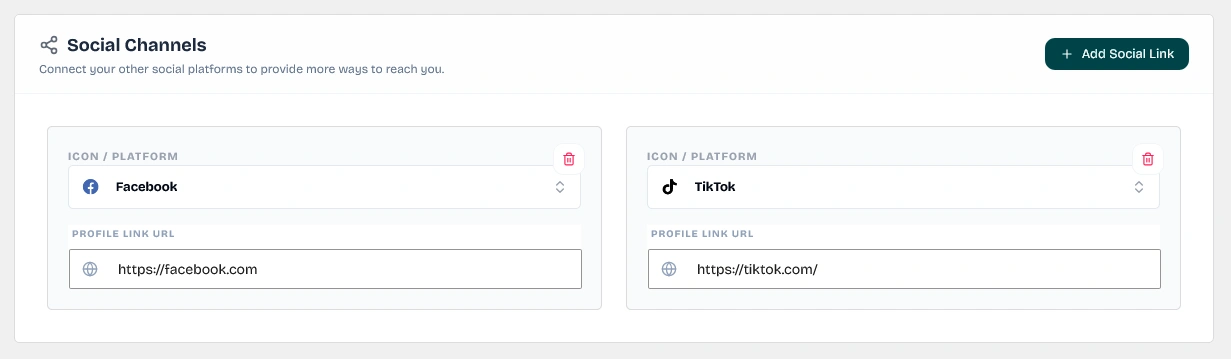
أضف روابط المنصات الاجتماعية الإضافية مثل فيسبوك ماسنجر وتليجرام وإنستغرام في ذيل بطاقة الدردشة.
Keywords: دعم متعدد القنوات, روابط شبكات التواصل, ودجت تليجرام وإنستغرام- شبكات التواصل (Social Channels): أضف روابط حساباتك الاجتماعية؛ حيث يمكنك اختيار المنصة المستهدفة من قائمة منسدلة قابلة للبحث ومجهزة بأيقونات Remix Icons الملونة بالهوية الرسمية للمنصات (مثل فيسبوك، إنستغرام، تليجرام، لينكد إن، وغيرها)، ثم الصق رابط حسابك.
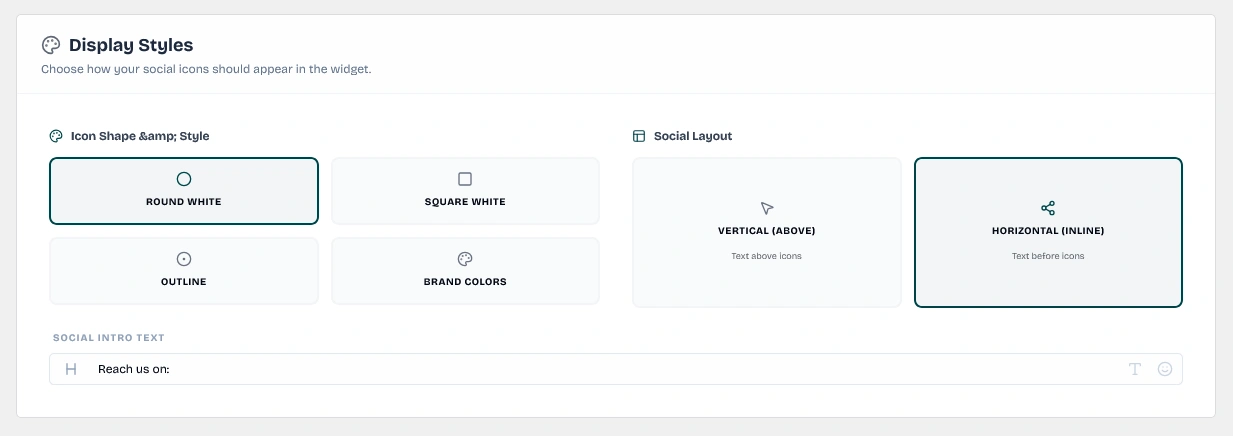
اختر التنسيق البصري لأيقونات التواصل الاجتماعي وتشمل الأنماط الدائرية أو المربعة أو المفرغة أو الألوان الرسمية للمنصات.
Keywords: تنسيق أيقونات التواصل, شكل الأيقونات البصري, ألوان المنصات الرسمية- الشكل والستايل البصري (Display Shape & Style): حدد كيفية ظهور أزرار شبكات التواصل في ذيل الأداة:
Round White(دائري أبيض): يعرض أيقونات دائرية بخلفية بيضاء ورموز ملونة للمنصات.Square White(مربع أبيض): يعرض أيقونات مربعة بخلفية بيضاء وحواف دائرية ناعمة.Outline(مفرغ): يعرض أيقونات دائرية بحدود خارجية رفيعة وأنيقة.Brand Colors(ألوان المنصات الرسمية): يعرض الأزرار باللون الرسمي المميز لكل منصة تواصل اجتماعي.
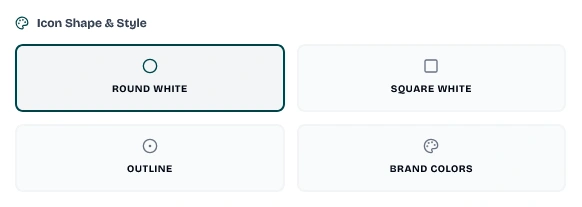
اختر ما بين الستايل الدائري الأبيض، أو المربع الأبيض، أو المفرغ، أو الألوان الرسمية للأيقونات.
Keywords: أيقونة دائرية بيضاء, أيقونة مربعة بيضاء, ألوان المنصات الرسمية- تخطيط العرض (Social Layout): حدد اتجاه وتنسيق محاذاة روابط التواصل الاجتماعي:
Vertical (Above)(رأسي): يعرض نصاً ترحيبياً يليه ترتيب رأسي للأيقونات الاجتماعية.Horizontal (Inline)(أفقي): يعرض النص والأيقونات الاجتماعية جنباً إلى جنب في صف أفقي واحد منسق.
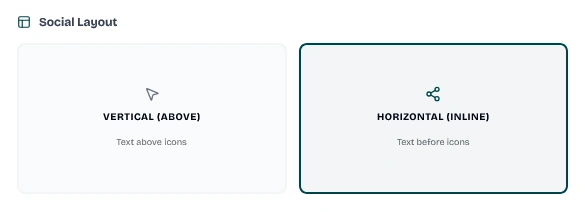
تحديد ما إذا كانت أيقونات التواصل تصطف أفقياً في نفس السطر أو تترتب رأسياً أسفل النص التوجيهي.
Keywords: شبكة التخطيط الاجتماعي, محاذاة أفقية, ترتيب رأسي منسق- النص التعريفي للشبكات (Social Intro Text): نص تعريفي مخصص يظهر مباشرة قبل صف أيقونات التواصل الاجتماعي (مثل:
تواصل معنا عبر:أوتابع آخر تحديثاتنا على:).
علامة التبويب 3: التحليلات والإحصاءات (لوحة التفاعل - Analytics)
تضم علامة تبويب التحليلات لوحة متقدمة لعرض تقارير وإحصائيات تفاعل زوار موقعك مع أداة الدردشة في الوقت الفعلي.
1. لوحة المؤشرات الرئيسية (Core KPIs Snapshot Grid)
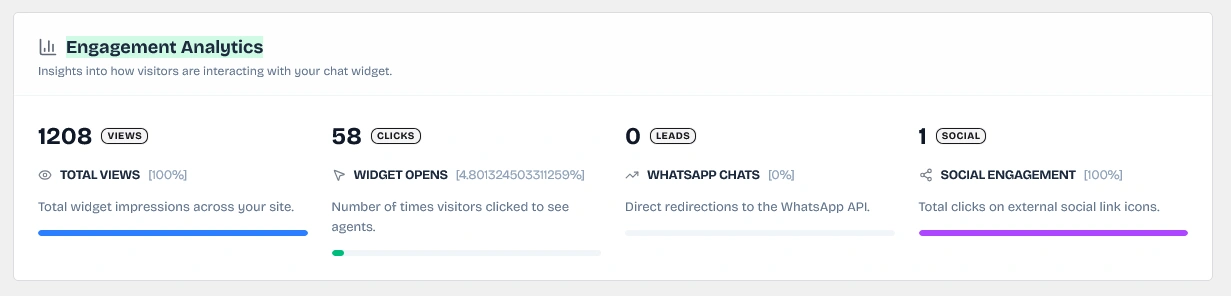
راقب إجمالي مشاهدات الأداة، ونسبة النقر لفتح النافذة، ومعدلات تحويل العملاء، ونقرات شبكات التواصل.
Keywords: تحليلات أداة واتساب, نسبة النقر والفتح, إجمالي المشاهدات الفورية, تحليلات جذب العملاء- إجمالي المشاهدات (Total Views): عدد المرات الإجمالي التي تم فيها تحميل وعرض زر الدردشة العائم لزوار موقعك.
- فتحات الأداة (Widget Opens): عدد النقرات على الزر العائم لفتح بطاقة التواصل التفاعلية. يعرض لك نسبة التحويل للتفاعل الإجمالي:
(opens / views) * 100. - محادثات واتساب (WhatsApp Chats): عدد النقرات التي وجهت الزوار لبدء المحادثة الفعلية في واتساب. تمثل معدل تحويل العملاء الفعليين:
(chats / opens) * 100. - التفاعل الاجتماعي (Social Engagement): إجمالي عدد النقرات الصادرة على أيقونات شبكات التواصل الاجتماعي الإضافية الموجودة في ذيل الأداة.
2. الرسوم البيانية للتوزيع الزمني (Timeline Graphs)
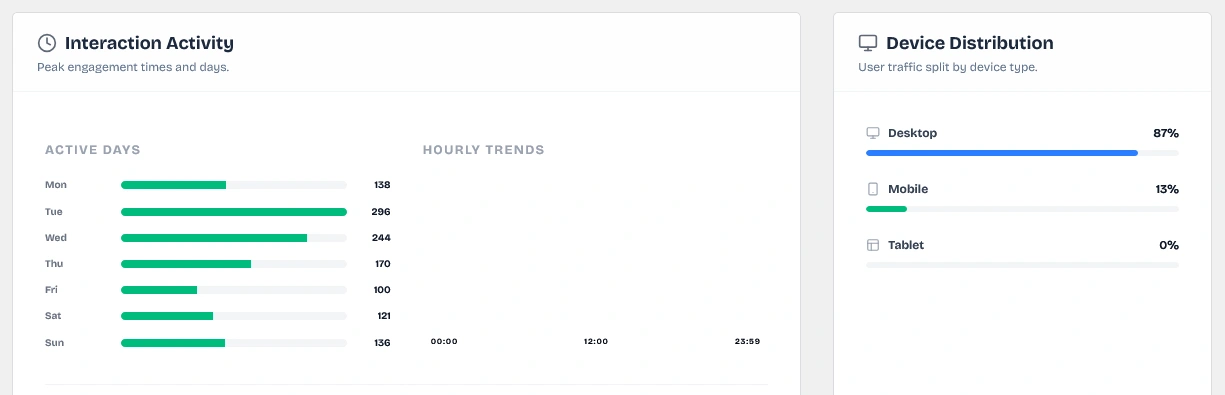
حلل توزيع النقرات اليومية وتوقيتات ذروة التفاعل لتنظيم نوبات عمل موظفي الدعم لديك بشكل مثالي.
Keywords: مخطط التفاعل الساعي, أيام الذروة للدعم, رسم بياني للتفاعل- أيام النشاط (Active Days): مخطط بياني يوضح توزيع النقرات على مدار أيام الأسبوع (من الإثنين إلى الأحد) لتحديد الأيام الأكثر نشاطاً في متجرك.
- توقيتات النشاط (Hourly Trends): رسم بياني يوضح تفاصيل تفاعل العملاء على مدار 24 ساعة (من 00:00 إلى 23:59) لمساعدتك في تحديد ساعات عمل الوكلاء الفعالة.
3. مقاييس أداء المحتوى وفريق العمل (Content and Team Performance Metrics)
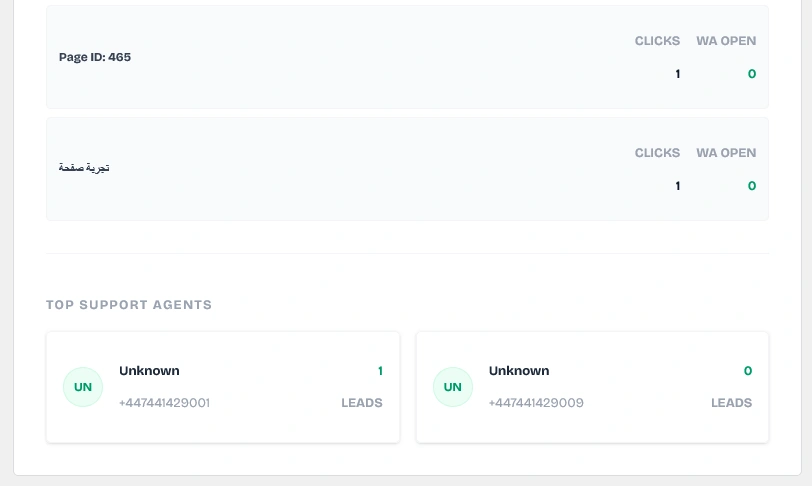
تحقق من الصفحات الأكثر جذباً للعملاء، وترتيب أداء الوكلاء الفرديين، وتوزيع أجهزة الزوار.
Keywords: أفضل وكلاء الدعم, الصفحات الأكثر تحويلاً, توزيع الأجهزة الموبايل والديسكتوب- الصفحات الأكثر فاعلية (Top Performing Pages): تعرض قائمة بأفضل 5 صفحات في موقعك جذبت أكبر عدد من النقرات والعملاء المحتملين عبر الواتساب.
- أفضل وكلاء الدعم (Top Support Agents): ترتيب أداء وكلاء دعم فريقك بناءً على إجمالي محادثات الواتساب التي تم توليدها لكل منهم.
- توزيع الأجهزة (Device Distribution): رسم بياني يوضح نوع الأجهزة التي يفضلها زوار موقعك للتفاعل: أجهزة المكتب (باللون الأزرق)، الهواتف (باللون الأخضر)، والأجهزة اللوحية (باللون البرتقالي).
علامة التبويب 4: المظهر البصري (تنسيقات العرض والظهور - Appearance)
اضبط خيارات الحجم، والألوان، وموضع العرض، وقواعد التجاوب لزر واتساب العائم على مختلف شاشات الأجهزة.
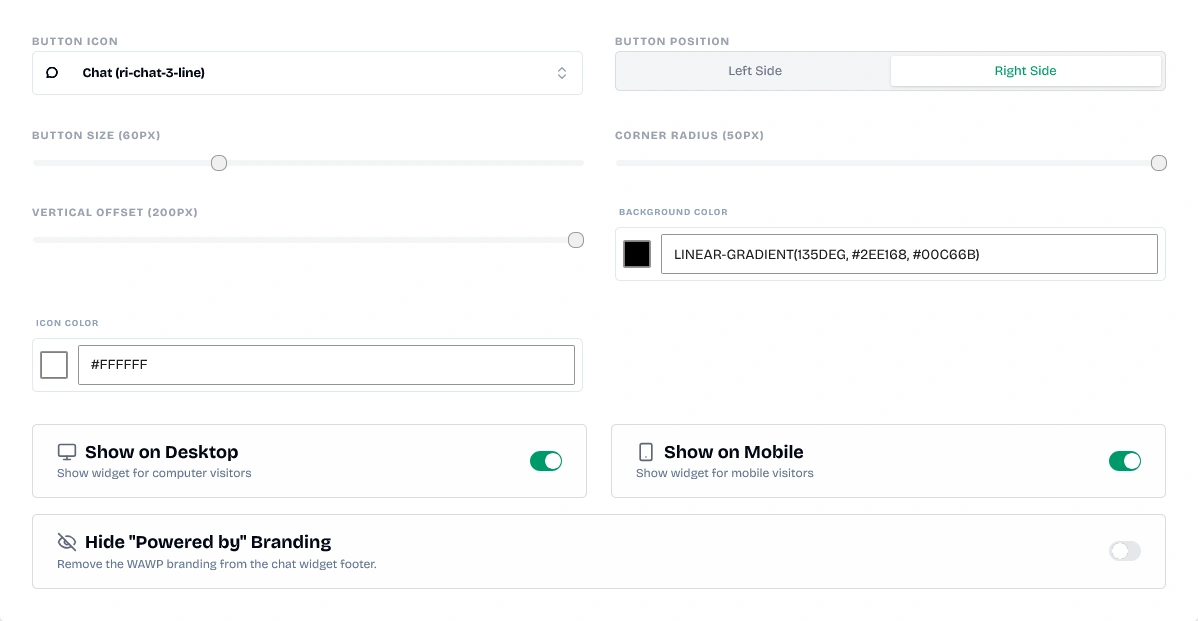
تخصيص أيقونات الزر، الموضع، الأبعاد، فترات الإزاحة، الألوان المخصصة، وإعدادات الظهور المتجاوب.
Keywords: تنسيق زر واتساب العائم, تغيير لون الزر, هوامش الإزاحة الرأسية- أيقونة الزر (Button Icon): حدد شكل أيقونتك الرئيسية المفضلة من قائمة منسدلة قابلة للبحث (وتعرض أيقونة بالون واتساب التقليدي افتراضياً في حال تركها فارغة).
- موضع الزر (Button Position): حدد زاوية موضع ظهور الزر العائم إما في الجانب الأيسر (Left Side) أو الجانب الأيمن (Right Side) من الشاشة.
- حجم الزر (Button Size): شريط تمرير لضبط القطر الدقيق للزر العائم من مقاس
40pxحتى100px. - نصف قطر الحواف (Corner Radius): شريط تمرير لتغيير زوايا الزر من
0px(زر مربع حاد الزوايا) إلى50px(زر دائري بالكامل) ليتماشى مع الطابع البصري لموقعك. - الإزاحة الرأسية (Vertical Offset): شريط تمرير من
0pxإلى200pxلرفع موضع ظهور الزر العائم رأسياً من الأسفل، لمنع تداخله مع أزرار العودة للأعلى أو أي عناصر أخرى بموقعك. - ألوان مخصصة (Custom Colors): حقول اختيار ألوان دقيقة لتحديد لون خلفية الزر ولون الأيقونة الداخلية.
- ظهور الأجهزة (Device Visibility): اختر بشكل مستقل إظهار أو إخفاء الأداة على أجهزة الكمبيوتر والمكتب (Desktop) أو الهواتف الذكية والأجهزة اللوحية (Mobile).
- رابط الحقوق وإزالة العلامة التجارية ("Powered by"): خيار لإظهار أو إخفاء رابط حقوق الملكية
Powered by WAWPفي ذيل بطاقة الدردشة:- ملاحظة هامة لإصدار Pro: تظهر شارة قفل وتفعيل الباقات المدفوعة على هذا الخيار في النسخ المجانية، ويتطلب الترقية لإحدى الباقات المدفوعة (Starter أو Growth أو Premium) لإخفاء رابط الحقوق بالكامل.
علامة التبويب 5: الشروط والاستثناءات (قواعد استثناء الصفحات - Conditions)
تحكم بشكل دقيق وتفصيلي في صفحات موقعك التي ترغب في إظهار أو إخفاء أداة الدردشة التفاعلية بها.
- قواعد الظهور الفعالة (Visibility Rules): اضبط خيار
wawp_trigger_on_all_pagesعلىyesلعرض أداة الدردشة عالمياً على جميع صفحات موقعك العامة والنشطة.

تهيئة أداة الدردشة للعمل التلقائي في كافة صفحات الموقع مع عرض إشعارات الحالة المباشرة.
Keywords: تفعيل الأداة بكافة الصفحات, شروط الظهور العامة, تنشيط صفحات الإرسال- قوائم الاستثناء (Exclusion Lists): عند حصر خيارات الظهور وضبطها على (
no)، يظهر حقل بحث متطور ومتعدد الاختيارات (MultiSelectTagify). اختر الصفحات أو المقالات المحددة التي ترغب في إخفاء أداة الدردشة منها تماماً.
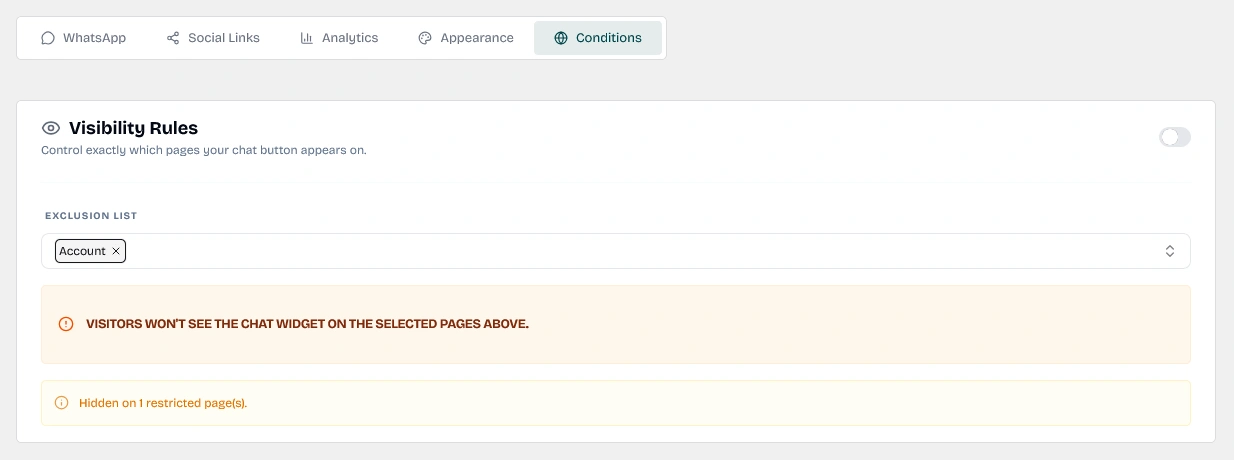
حدد قواعد ظهور عامة أو ابسط قوائم متعددة الاختيارات لحجب وإخفاء أداة الدردشة في صفحات هبوط مخصصة.
Keywords: إخفاء أداة الدردشة بالصفحات, اختيار صفحات الحجب, استثناء صفحات الهبوط- تنبيه الاستثناء البرتقالي: يظهر شريط تحذيري برتقالي مميز ليؤكد لك: ⚠️ لن تظهر أداة دردشة واتساب للزوار في الصفحات المحددة أعلاه.
ملاحظة هامة لتنسيق أرقام الواتساب
لضمان عمل روابط التوجيه وتدفق الرسائل بنجاح ودون انقطاع، يرجى كتابة أرقام الهواتف الخاصة بالوكلاء متضمنة رمز الاتصال الدولي (مثال: +1234567890) وخالية تماماً من المسافات، الفواصل، أو الأقواس.
تأكد دائماً من النقر على زر حفظ الإعدادات (Save Settings) الموجود في شريط الأدوات العلوي لحفظ وتطبيق التحديثات فوراً على موقعك المباشر.
هل كانت هذه الصفحة مفيدة؟
98% وجدوا هذا المقال مفيداً (167 إعجاب)
مقالات ذات صلة
أفضل إضافة واتساب للوردبريس: دليل الربط والأتمتة الشامل
اكتشف أفضل إضافة واتساب للوردبريس وقم بأتمتة متجرك بالكامل. تعرف على إرسال الإشعارات، نماذج التحقق من التسجيل عبر OTP، وأكواد الدول المتقدمة.
تنصيب وتحديث اضافة Wawp الاحترافية
تعرف على كيفية تنصيب وتحديث إضافة Wawp Pro أو Wawp Login Free باستخدام Updater Wawp الخفيف الذي يُحمّل من الصفحة الرسمية للتحميل.
دليل معالج الإعداد وتهيئة التشغيل الأولي لـ Wawp
شرح تفصيلي متكامل خطوة بخطوة لمعالج إعداد وتشغيل Wawp الأولي، يوضح مصادقة الحساب، مزامنة قنوات الإرسال، تشخيص حالة النظام، ومسارات ترحيل البيانات.
- تحتاج مساعدة؟ تواصل مع الدعم.
- اطلع على سجل التغييرات.
- انضم إلى مجتمع فيسبوك.
- LLM? Read llms.txt.
ينتهي العرض قريباً
خصم إضافي 30% على كل الباقات
استخدم كود الخصم الحصري عند إتمام الطلب واحصل على خصم إضافي 30% فوق العروض الحالية!
BOOST30