كيفية إعداد الإشعارات التلقائية (Automated Notifications)
تعرف على كيفية تهيئة وإعداد رسائل الإشعارات الديناميكية المؤتمتة بالكامل بناءً على تغير حالات طلبات ووكومرس، الاشتراكات، أو أحداث حسابات ووردبريس.
13 دقائق للقراءة·تم التحديث في ٢٣ أغسطس ٢٠٢٦
تُرسل رسائل الإشعارات تلقائياً بناءً على حالة طلب ووكومرس (WooCommerce Order)، أو اشتراكات ووكومرس (WooCommerce Subscriptions)، أو أحداث حسابات ووردبريس (مثل تسجيل مستخدم جديد أو تسجيل الدخول). تتيح لك هذه الميزة التواصل الفوري مع العملاء وفرق العمل الإدارية بمتجرك، مما يضمن وصول تحديثات المعاملات ومحفزات النظام اللحظية على الفور.
تنشط وتعمل رسائل الإشعارات المؤتمتة تلقائياً بمجرد إتمام العميل للطلب، أو عند قيام مدير موقع ووردبريس بتغيير حالة الطلب يدوياً من داخل لوحة تحكم ووردبريس (Wp-admin)، أو عند حدوث أحداث العضوية القياسية بموقعك.
عائد الاستثمار ROIالأثر التجاري وعائد الاستثمار (ROI)
تفاعل غير مسبوق: تحقق رسائل واتساب للأعمال معدل فتح خيالي يتراوح بين 95% إلى 98% — وهو معيار صناعي راسخ ومثبت عبر تقارير منصة ميتا للأعمال (Meta Business Platform) — مقارنة بنسبة ضئيلة لا تتعدى 21% لرسائل البريد الإلكتروني التقليدية للمعاملات، مع قراءة معظم الرسائل في غضون 5 دقائق فقط من تسليمها للهاتف.
معدلات النقر والاحتفاظ بالعملاء: تحقق حملات إشعارات واتساب عالية الأداء باستمرار معدلات نقر وتفاعل تتراوح بين 45% إلى 60%، وتساهم في تقليل استفسارات الدعم الفني المتعلقة بحالات الطلبات بنسبة تصل إلى 30%، مما يعزز بشكل كبير من ولاء واحتفاظ العملاء على المدى الطويل.
نظرة عامة على الإشعارات المؤتمتة
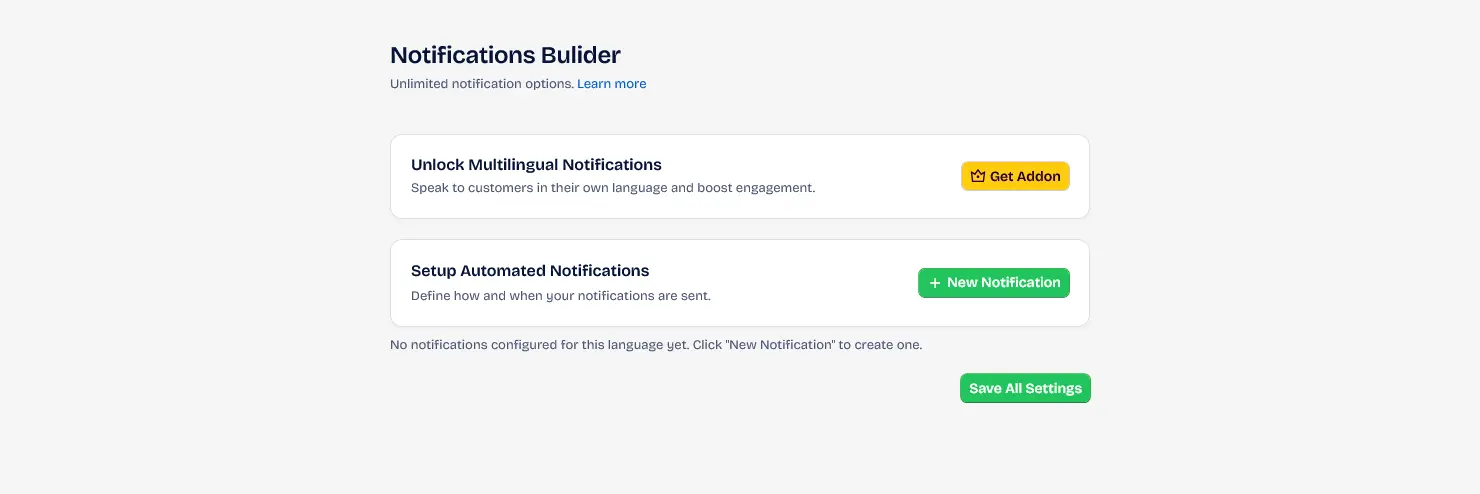
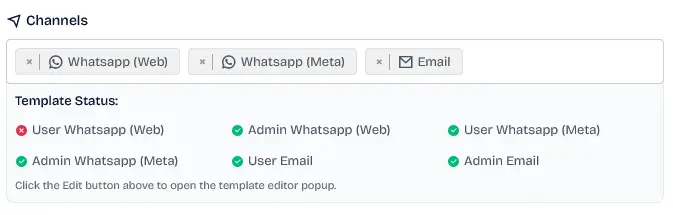
لوحة تحكم توضح قائمة الإشعارات التلقائية النشطة ومحفزات الإرسال المبرمجة بداخل إضافة Wawp.
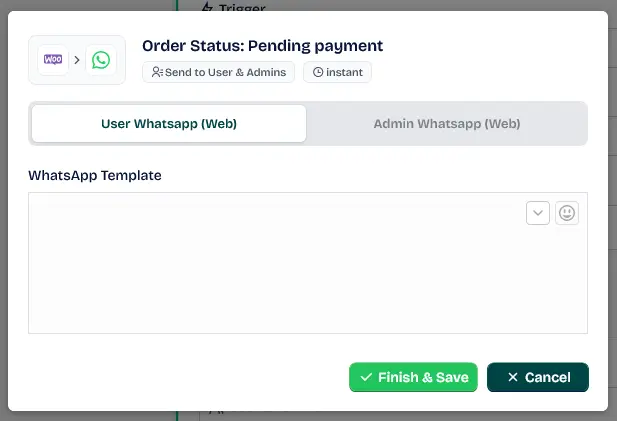
واتساب ويب (WhatsApp Web): إرسال وتوجيه الرسائل مباشرة من خلال رقم واتساب المتصل بالمتصفح عبر الماسح الضوئي الافتراضي (متاح تلقائياً لجميع المستخدمين).
Keywords: messaging channels, communication status, active senders
دليل مؤشرات القنوات: تشير الدائرة الخضراء النابضة إلى أن القناة نشطة ومهيأة بالكامل مع وجود محتوى رسالة صالح بداخلها. بينما تشير الدائرة الحمراء الثابتة إلى أن القناة مفعلة ولكنها غير مكتملة الإعداد (نص الرسالة فارغ)، وتتطلب كتابة محتوى الرسالة أولاً.
4. استهداف المستلمين ونسخ المشرفين الإدارية (CC)
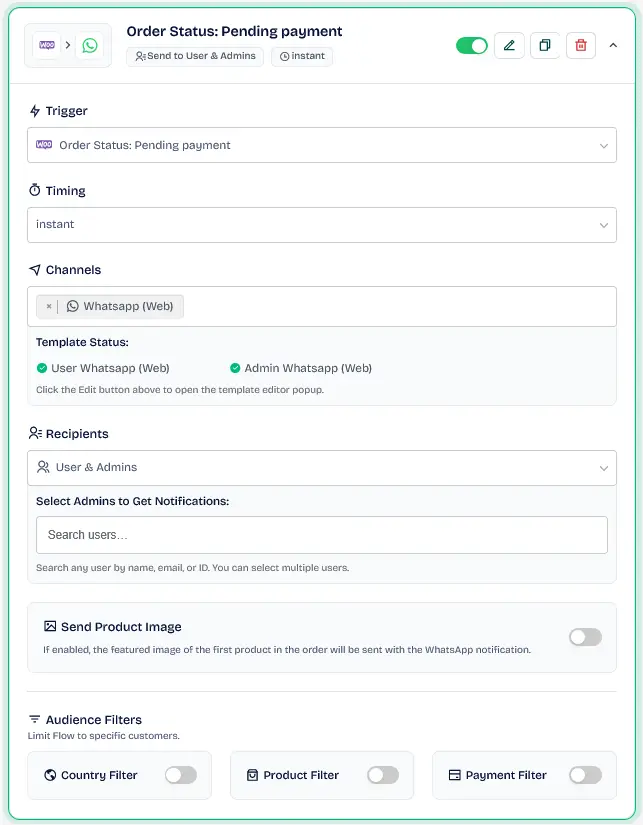
حدد هوية المستلمين المستهدفين من هذا الإرسال المؤتمت.
استهداف أدوار المستلمين
واجهة لتحديد فئة متلقي الإشعار، مثل العميل المشتري أو أدوار مستخدمين محددة بمتجرك.
Keywords: target audience, notification recipients, user role filters
العميل (Customer): يوجه النظام الإشعار ديناميكياً إلى رقم هاتف العميل أو بريده الإلكتروني المسجل أثناء إتمام عملية الشراء أو التسجيل بالمتجر.
إرسال نسخة للمشرفين (Admin CC Routing): أرسل نسخاً مطابقة ومكررة لمراقبة تسليم الإشعارات وسير العمل إلى فريقك الإداري والمشرفين.
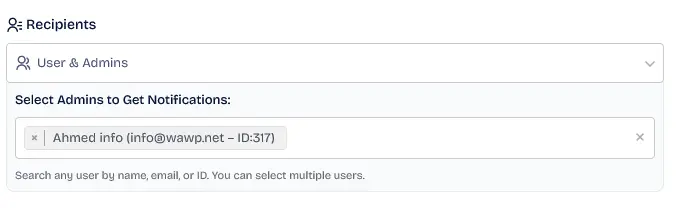
تحديد المشرفين ديناميكياً: استخدم حقل البحث التفاعلي للبحث عن المسؤولين وأصحاب الموقع بالاسم أو البريد الإلكتروني. يمكنك اختيار عدة مسؤولين لتسجيل معرفاتهم كقائمة توزيع مفصولة بفاصلة.
تحديد نسخة المشرفين CC
قائمة منسدلة لاختيار المشرفين والمديرين لتلقي نسخة مطابقة من الإشعار التلقائي للمراقبة.
Keywords: admin notifications, cc recipients, monitoring messages
تخصيص سريع وسلس: اكتب الحروف الأولى من اسم المسؤول أو بريده الإلكتروني لتحديده واختياره فوراً من القائمة المنسدلة دون الحاجة للتمرير الطويل.
5. أنواع وسائط الترويسة والمرفقات (Header Media Types)
اختر وضع المرفقات الصادرة التي سيتم تضمينها وعرضها كترويسة علوية بداخل رسائل واتساب التفاعلية لدى عملائك:
بدون صورة (No Image): إرسال الرسالة كمتن نصي نقي فقط دون إرفاق أي ملفات وسائط.
الصورة البارزة (Featured Image): يسحب النظام تلقائياً الصورة البارزة للمقالة أو صفحة ووردبريس التي قامت بتفعيل حدث الإرسال ويرفقها بالرسالة.
صورة مخصصة (Custom Image URL): الصق رابطاً مباشراً ثابتاً لملف الصورة المهيأة على الويب (https://example.com/promo.jpg) ليقوم النظام بإرفاقها كمرفق أساسي بالرسالة.
صورة المنتج الديناميكية (Dynamic Product Image):(خاص بمحفزات ووكومرس ومحرك السلات المتروكة) يسحب المحرك تلقائياً الصورة المصغرة الفعلية للمنتج المشتري أو المتروك بداخل سلة التسوق من بيانات الطلب ويرسلها كمرفق وسائط غني وجذاب عبر رسالة واتساب.
إرفاق صور المنتجات
خيارات لتهيئة وتحديد أنواع وسائط الترويسة وإرفاق صور المنتجات المخصصة ديناميكياً بداخل الإشعار.
Keywords: whatsapp images, product media attachment, rich notifications
لإرفاق الصور والمرفقات بنجاح تام، يرجى التأكد من أن ملفات الوسائط الخاصة بك تستخدم صيغ الويب القياسية المدعومة عالمياً مثل (JPG أو JPEG أو PNG).
فلاتر تصنيف واستهداف الجمهور المتقدمة
يحتوي نظام Wawp على بوابات وقواعد شرطية متقدمة لتقييد أو استهداف إرسال الإشعارات بناءً على بيانات ومعاملات متجرك في ووكومرس بدقة فائقة:
الإرسال فقط في حال (القائمة المسموحة - Whitelist): يقيد تنفيذ الإرسال حصرياً للطلبات التي تطابق شروطك بدقة (على سبيل المثال: تفعيل الإشعار فقط للطلبات التي تحتوي على منتجات معينة).
عدم الإرسال في حال (القائمة المحظورة - Blacklist): يمنع ويحجب تسليم الرسالة فوراً إذا تم العثور على أي تطابق (على سبيل المثال: تخطي الإشعارات وإيقافها تماماً للطلبات التي تتم عبر طريقة الدفع عند الاستلام).
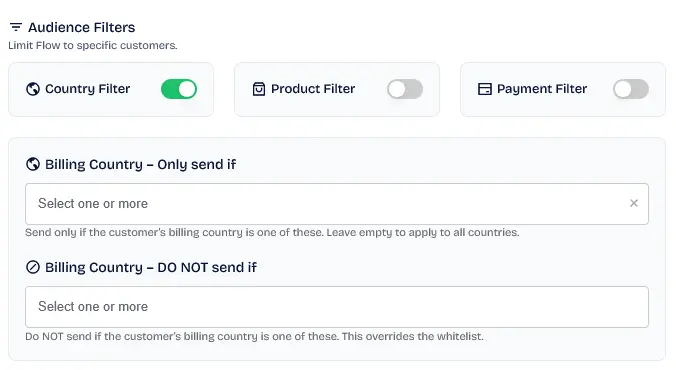
الفلترة الجغرافية بناءً على الدولة
إعدادات الفلترة الشرطية للسماح أو منع إرسال الإشعارات بناءً على دولة الفواتير المحددة للعميل.
Keywords: geo-filtering, country restrictions, targeted messaging
ملاحظة هامة حول فلاتر التجارة الإلكترونية: شروط القائمة المسموحة والمحظورة التي تستهدف المنتجات، التصنيفات، و طرق الدفع مخصصة وحصرية فقط لـ محفزات طلبات ووكومرس و محفزات السلات المتروكة لـ Wawp، بينما تتوفر فلاتر الدول بشكل عالمي لكافة أنواع المحفزات.
خيارات الفلترة المتاحة بالتفصيل:
فلتر الدولة (Country Filter): يفلتر ويصنف الإشعارات بناءً على دولة فواتير المشتري (السماح/الحظر الجغرافي اعتماداً على رموز مفاتيح الدول).
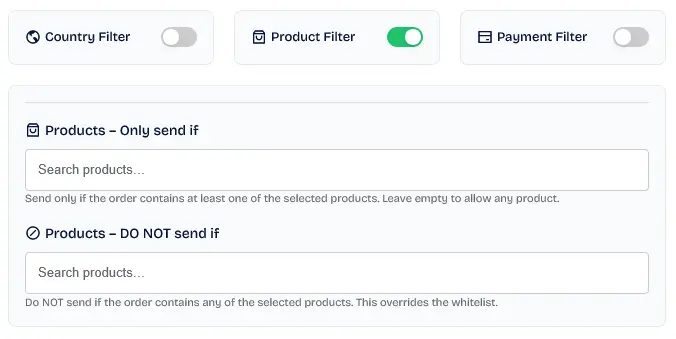
فلتر المنتجات (Product Filter): يستهدف ويركز الإرسال بناءً على منتجات مشتراة محددة (السماح/الحظر استناداً إلى معرفات المنتجات Product IDs).
الفلترة بناءً على المنتجات
إعدادات تفعيل وإرسال الإشعارات التلقائية فقط عندما يتم تضمين منتجات محددة داخل طلب ووكومرس.
فلتر تصنيفات المنتجات (Category Logic Filter): يقيد أو يفعل الإرسال اعتماداً على ما إذا كان الطلب يحتوي على منتجات تنتمي لتصنيفات محددة بمتجرك (السماح/الحظر بناءً على مصطلحات وسلاسل التصنيفات).
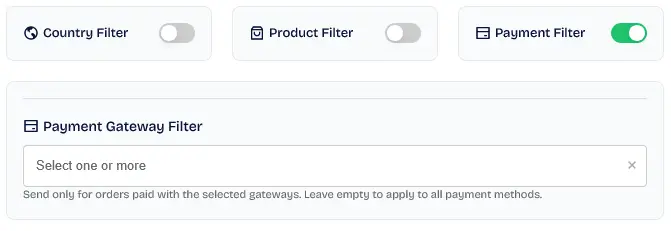
فلتر بوابات وطرق الدفع (Payment Filter): يتحكم في قواعد توجيه وإرسال الرسائل بناءً على بوابة الدفع المحددة عند إتمام الطلب (مثل: التحويل البنكي، الدفع عند الاستلام، Stripe، PayPal).
الفلترة بناءً على بوابة الدفع
واجهة مخصصة لاستهداف وتوجيه الإشعارات التلقائية بناءً على طريقة الدفع التي اختارها العميل.
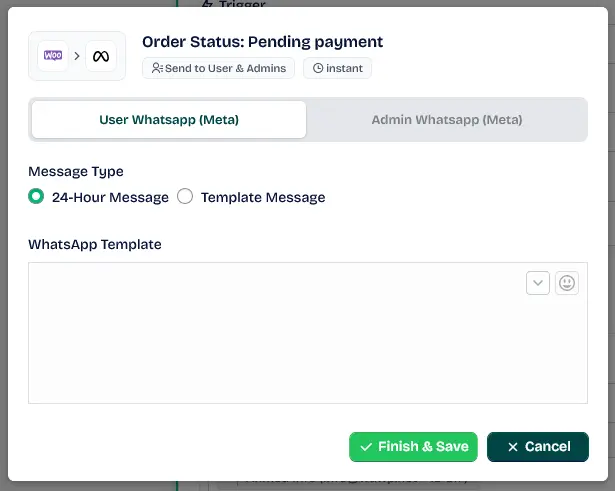
2. مخطط ومطابق قوالب واتساب ميتا (WhatsApp Meta Template Mapper)
يتيح لك مطابقة وربط قواعد الإشعارات المؤتمتة بقوالب الرسائل الرسمية المعتمدة مسبقاً من ميتا. اختر اسم القالب، رمز اللغة المفعلة، وقم بتعيين المتغيرات النصية المخصصة بدقة.
محرر قوالب واتساب ميتا
واجهة برمجية لربط ومطابقة الإشعارات التلقائية بقوالب رسائل واجهة Meta Cloud API الرسمية.
Keywords: meta cloud api, whatsapp templates, official business messaging
3. لوحة تصميم وتنسيق البريد الإلكتروني (SMTP Gutenberg Canvas)
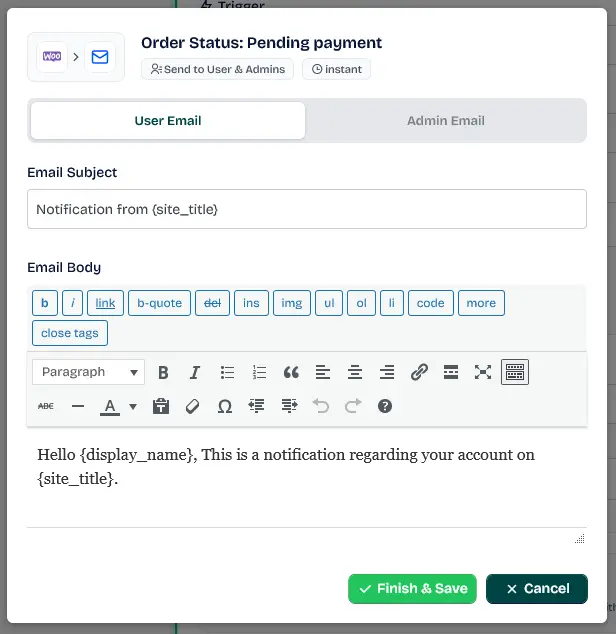
تتضمن محرر نصوص HTML مرئياً وغنياً بالتنسيقات الرائعة. يمكنك أيضاً اختيار قوالب البريد الإلكتروني المصممة مسبقاً وجاهزة الاستخدام من خلال قائمة قالب البريد الإلكتروني (Email Template) لإرسال رسائل معاملات أنيقة ومتوافقة مع علامتك التجارية.
Keywords: email template editor, html emails, notification design
أمثلة عملية لتحويل المتغيرات البرمجية
اكتب قالب الرسالة الأولي الخاص بك باستخدام المتغيرات والنائبات الديناميكية داخل محرر الرسائل:
شكل قالب الرسالة الأصلي داخل المحرر:
مرحباً {{billing_first_name}}،
شكراً لتسوقك من متجر {{shop_name}}.
تفاصيل طلبك كالتالي:
المنتج: {{product_name}}
إجمالي الفاتورة: {{order_total}}
رابط تفاصيل طلبك: {{order_link}}
عند حدوث المحفز وتنشيط الإرسال، يقوم النظام بالاستعلام الفوري والآمن من قاعدة بيانات طلبات ووكومرس، ويستبدل تلك المتغيرات بالبيانات اللحظية الحقيقية للعميل المشتري:
شكل الرسالة النهائية المفهرسة والمسلمة لهاتف العميل:
مرحباً رانيا،
شكراً لتسوقك من متجر متجرنا المتميز.
تسجيل دخول المستخدم (User Login): ينشط ويُرسل فوراً بمجرد تسجيل مستخدم أو عميل لدخوله إلى الموقع.
تسجيل حساب جديد (User Sign-up): ينشط ويُرسل فوراً بمجرد إنشاء وتسجيل حساب عضوية جديد بالموقع.
WooCommerce Order Status Triggers (محفزات حالات طلبات ووكومرس)
تنشط وتُرسل تلقائياً بمجرد انتقال حالة طلب العميل في ووكومرس إلى أي من الحالات التالية:
في انتظار الدفع (Pending Payment): تم إنشاء طلب جديد وبانتظار قيام العميل بالدفع الإلكتروني.
فشل الطلب (Failed): فشلت عملية سداد قيمة الفاتورة أو تم رفض البطاقة الائتمانية.
قيد المعالجة (Processing): تم استلام السداد المالي بنجاح والطلب قيد التحضير والتجهيز للشحن.
مكتمل (Completed): تم تجهيز وتسليم شحنة العميل بنجاح وتم إغلاق الطلب.
قيد الانتظار (On Hold): تم حجز البضائع وتخفيض المخزون؛ وبانتظار مراجعة وتأكيد المسؤول الإداري يدوياً.
ملغي (Cancelled): تم إلغاء الطلب بالكامل بواسطة الإدارة أو بطلب مباشر من العميل.
مسترد (Refunded): تم إرجاع قيمة الفاتورة واسترداد المبالغ المالية للعميل بواسطة الإدارة.
ملاحظات الطلب (wc_order_note): ينشط ويُرسل تلقائياً بمجرد قيام مسؤول المتجر بإضافة ملاحظة أو تحديث كتابي جديد بداخل تفاصيل الطلب.
حالات الطلبات المخصصة: يتعرف محرك Wawp برمجياً وبشكل تلقائي على أي حالات طلبات مخصصة ومسجلة بداخل متجر ووكومرس الخاص بك ويدمجها بقائمة خيارات الإرسال فوراً.
توفر الإضافة أتمتة برمجية متكاملة للمنتجات القائمة على الاشتراكات الدورية:
الاشتراك نشط (Subscription Active): يُرسل بمجرد إتمام شراء أو تجديد وتفعيل خطة الاشتراك بنجاح.
الاشتراك قيد الانتظار (Subscription On-Hold): يُرسل بمجرد إيقاف الاشتراك مؤقتاً لعدم سداد دفعات التجديد الدورية.
الاشتراك ملغي (Subscription Cancelled): يُرسل عند قيام المشترك أو الإدارة بإلغاء الاشتراك الدوري.
الاشتراك منتهي الصلاحية (Subscription Expired): يُرسل عندما يصل الاشتراك إلى تاريخ نهايته المحدد مسبقاً.
فشل دفع التجديد (Renewal Payment Failed): يُرسل عند فشل محاولة سداد فاتورة التجديد الدورية للمشترك.
نجاح دفع التجديد (Renewal Payment Success): يُرسل بمجرد سداد ومعالجة قيمة دفعة التجديد الدورية بنجاح تام.
Wawp Abandoned Cart Triggers (محفزات السلات المتروكة لـ Wawp)
تتكامل بذكاء مع نظام السلات المتروكة المتقدم لإرسال وتفعيل رسائل استعادة المبيعات:
سلة متروكة (abandoned_cart): ينشط ويُرسل تلقائياً بمجرد ترك عربة وسلة التسوق فارغة أو غير مكتملة الدفع لأكثر من 5 دقائق متواصلة.
عميل محتمل (potential_customer): ينشط عندما يقوم الزائر بإدخال رقم هاتفه أو بريده الإلكتروني بداخل النافذة المنبثقة للخروج (Exit Popup) ولكنه لم يضف أي منتجات للسلة بعد.
تسوق نشط (shopping): ينشط عندما يضيف الزائر منتجات لعربة التسوق ويسجل بيانات الاتصال ويظل يتصفح المتجر دون إتمام الشراء الفعلي.
الخطوة 7: المحاكاة الحية والتجريب المباشر (اختبر قبل الحفظ)
قبل حفظ ونشر قاعدة الإشعارات المهيأة رسمياً بمتجرك، يتيح لك نظام Wawp إجراء تجربة ومحاكاة حية متكاملة لاختبار التكوينات بالكامل، والتأكد من سلامة المتغيرات، وتدقيق القوالب ومسارات الإرسال النشطة بمرونة تامة:
1
الوصول إلى الخطوة 7 (اختبار التكو) انتقل إلى التبويب الأخير والخطوة السابعة بداخل معالج إعداد وتصميم الإشعارات التلقائية.
2
تحديد مستلم الاختبار اختر أحد أعضاء الفريق الإداري أو حسابات الموظفين المسجلين بموقعك من القائمة المنسدلة المتاحة ليكون مستلم رسالة التجربة.
3
إطلاق إشعار الاختبار انقر فوق زر "إطلاق إشعار الاختبار (Fire Test Notification)". سيقوم نظام Wawp بمحاكاة سياق إرسال حقيقي واقعي تماماً (مثل طلب شراء فعلي أو تسجيل مستخدم جديد)، ويقوم بتوليد وإرسال رسالة واتساب والبريد الإلكتروني المخصصة مباشرة إلى حساب الموظف المختار.
4
مراجعة سجلات المحاكاة ستظهر لك لوحة المعاينة مؤشراً نابضاً يعرض حالة "جاري إطلاق المحاكاة... (Deploying Simulation...)"، تليها سجلات نجاح الإرسال اللحظية بالتفصيل أو تقارير تتبع الأخطاء الدقيقة؛ مما يتيح لك تدقيق وضبط وتجميل نصوصك وتخطيطاتك بالكامل قبل أن يتفاعل معها عملائك الفعليين بمتجرك.