كيفية إعداد واجهة برمجيات واتساب من ميتا (WhatsApp Meta API)
اربط موقع الووردبريس الخاص بك مباشرة بواجهة برمجة تطبيقات السحابة الرسمية من ميتا (Meta Cloud API) لتحقيق أقصى قدر من الموثوقية في إرسال الحملات الإعلانية والرسائل الجماعية.
تواصل مع خادم ميتا (Meta) البرمجي الخلفي الرسمي لتوجيه حركة رسائل المعاملات الكبيرة مباشرة عبر قنوات واجهة برمجة التطبيقات السحابية الرسمية (Cloud API). يمكنك دمج واجهة برمجيات ميتا (Meta API) باستخدام إما طريقة الاتصال السريع (Quick Connect) المؤتمتة والجديدة (موصى بها) أو طريقة الإعداد اليدوي (Manual Setup) المتقدمة.
الطريقة أ: الاتصال السريع عبر فيسبوك (موصى به)
هذه هي الطريقة الأسهل والأسرع للاتصال. من خلال توفير معرف تطبيق ميتا (Meta App ID)، يمكنك تفويض Wawp لاسترداد رمز الوصول (Access Token)، ومعرف حساب واتساب للأعمال (WhatsApp Business Account ID)، ومعرف رقم الهاتف (Phone Number ID) تلقائياً، والاشتراك في الويب هوكس (Webhooks) الخاصة بك بشكل مؤتمت بالكامل.
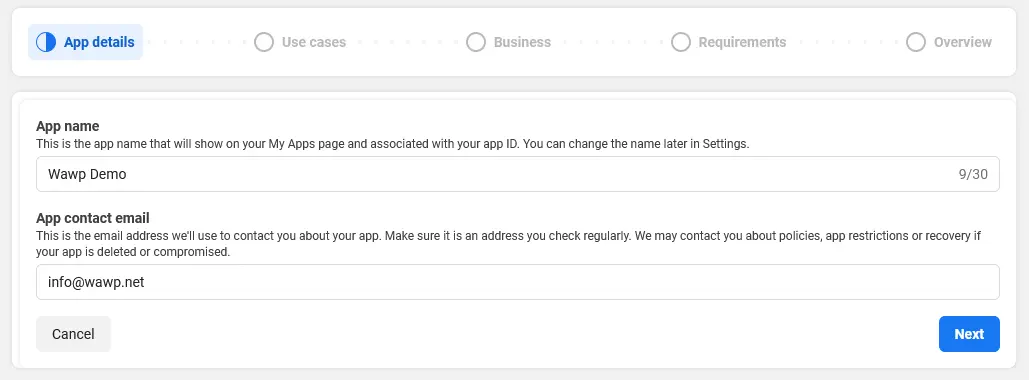
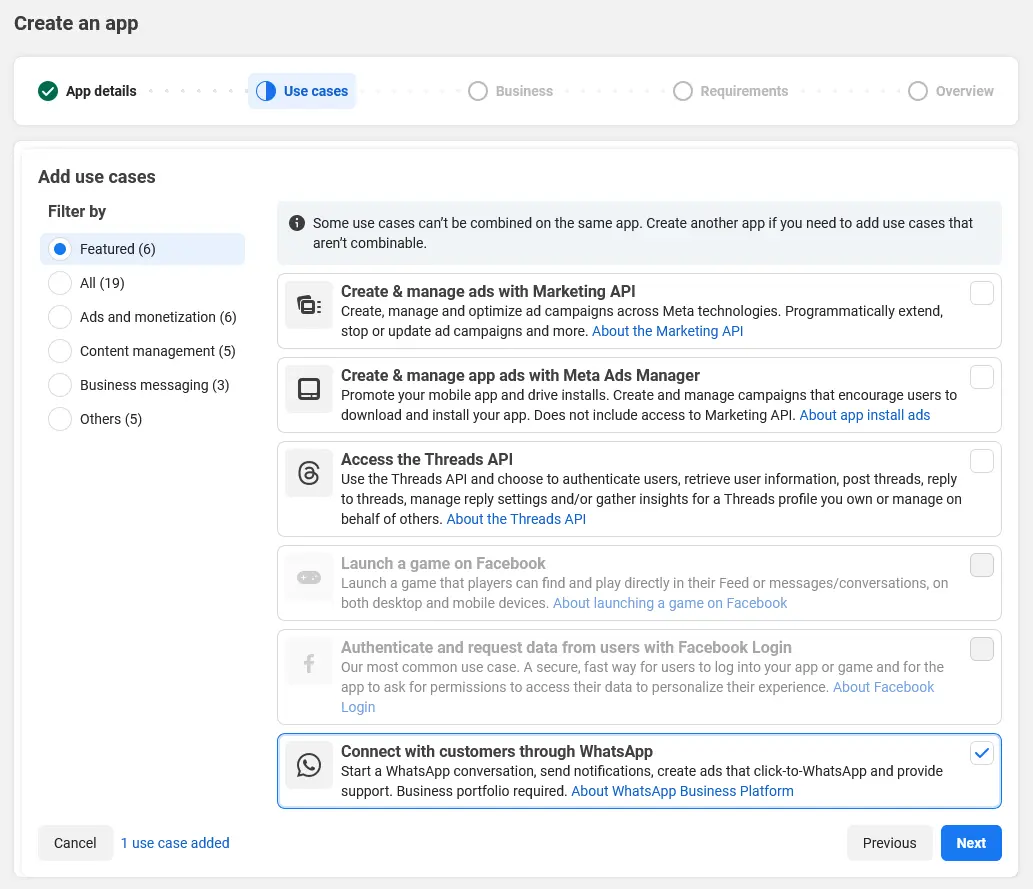
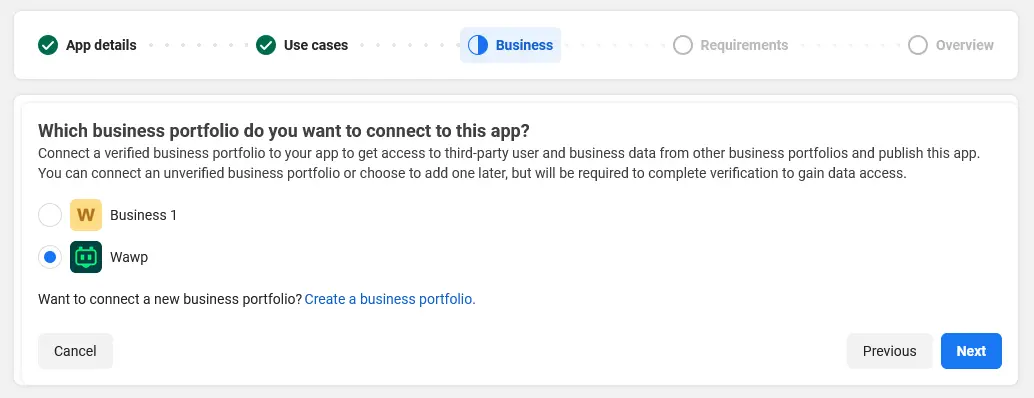
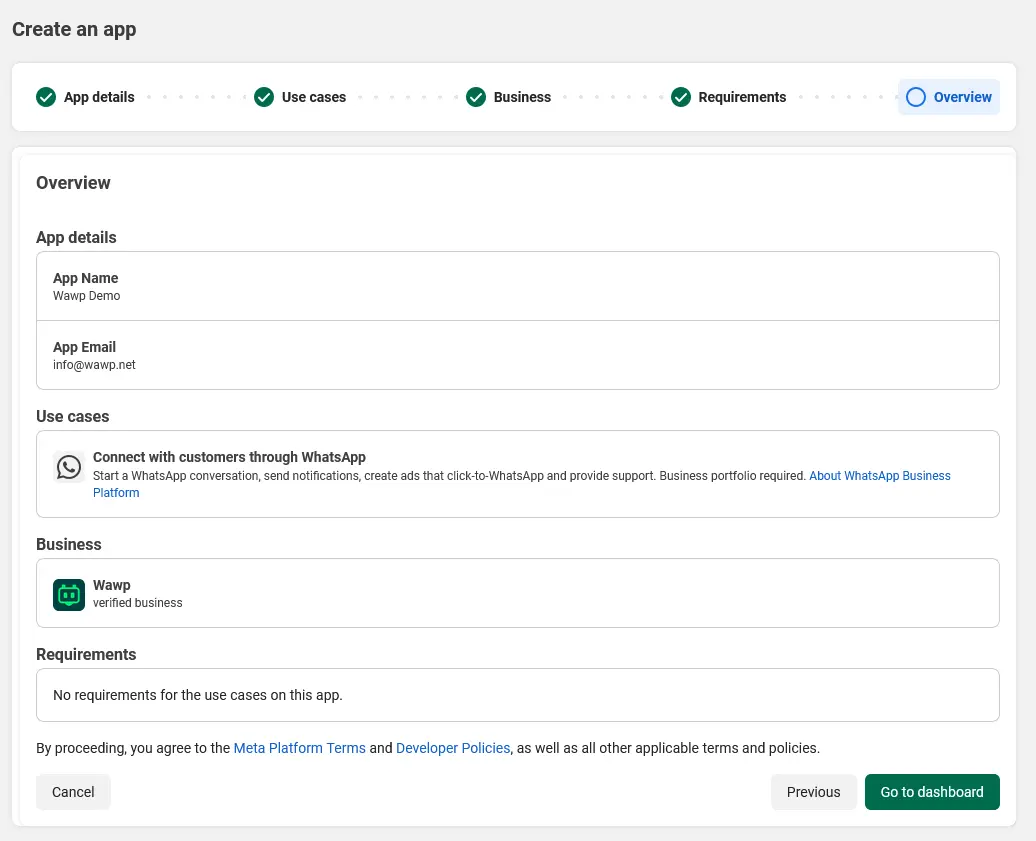
الخطوة 1: إنشاء تطبيق واجهة برمجيات واتساب ميتا (WhatsApp Meta API App)
للبدء، يجب عليك تسجيل تطبيق مطور على منصة ميتا للحصول على معرف التطبيق (App ID) والمفتاح السري للتطبيق (App Secret):
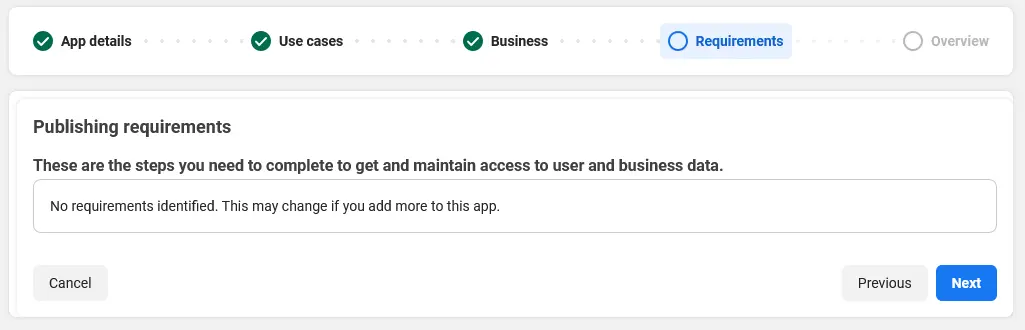
مراجعة نهائية لجميع البيانات المدخلة قبل تأكيد إنشاء التطبيق رسمياً.
Keywords: مراجعة إعدادات ميتا, تأكيد البيانات, الخطوة النهائية
أدخل بيانات اعتماد حسابك للتحقق بشكل آمن وتفويض إتمام الإنشاء.
التحقق من كلمة المرور
تحدي أمان يتطلب كلمة مرور الحساب لتفويض إنشاء التطبيق الجديد.
Keywords: أمان الحساب, تحقق ميتا, التحقق من كلمة المرور
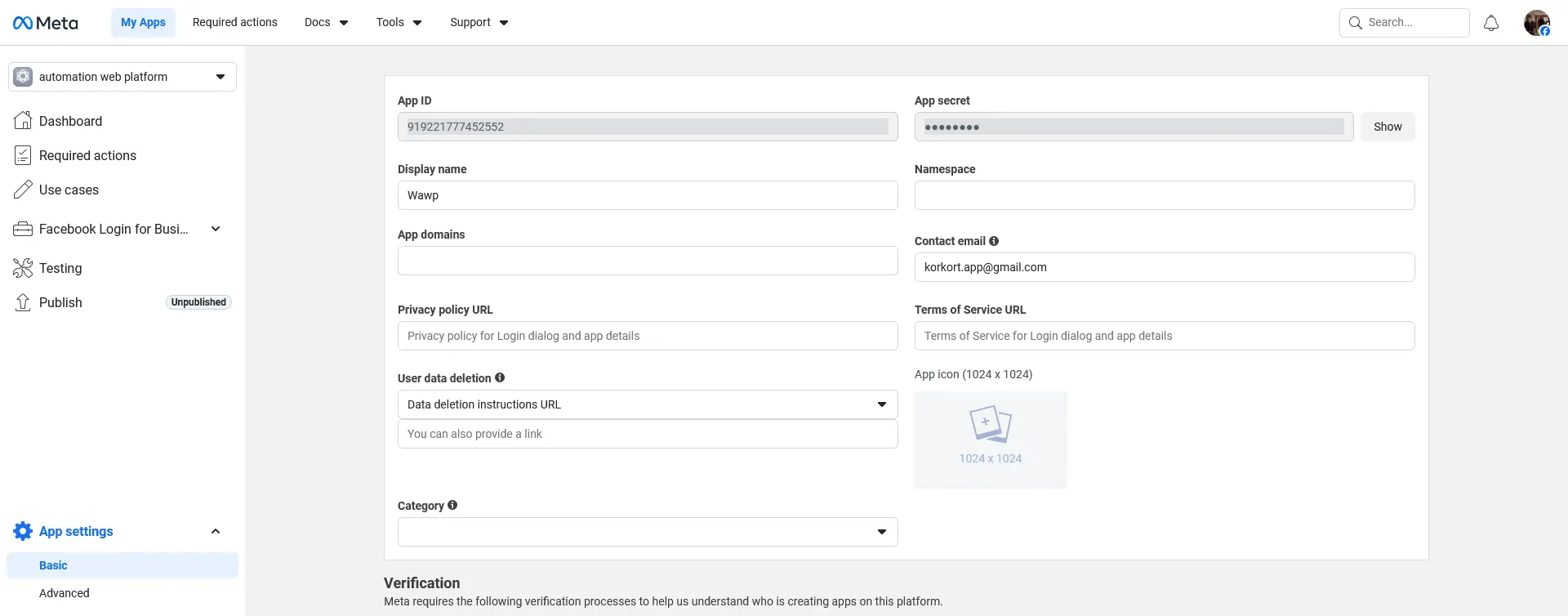
انسخ معرف التطبيق (App ID) والمفتاح السري للتطبيق (App Secret) من الشريط العلوي أو من تبويب إعدادات التطبيق > أساسي (App Settings > Basic) في لوحة تحكم مطوري ميتا الخاصة بك.
نسخ معرف التطبيق
استخراج التسلسل الرقمي الفريد الذي يحدد التطبيق الخاص بك.
Keywords: نسخ المعرف, هوية التطبيق, ربط البيانات
الخطوة 2: التهيئة والاتصال السريع في Wawp
بمجرد الحصول على معرف تطبيق ميتا (Meta App ID) والمفتاح السري للتطبيق (Meta App Secret)، يمكنك تفويض Wawp بنقرة واحدة:
انتقل إلى قسم إرسال عبر واجهة برمجيات ميتا (Meta API Sender) داخل لوحة تحكم Wawp الخاصة بك.
في حقلي معرف تطبيق ميتا (Meta App ID) والمفتاح السري لتطبيق ميتا (Meta App Secret)، الصق المفاتيح التي نسختها من فيسبوك، ثم انقر على حفظ (Save).
تحت شريط الاتصال السريع (Quick Connect)، انقر فوق زر الاتصال بواسطة فيسبوك (Connect with Facebook).
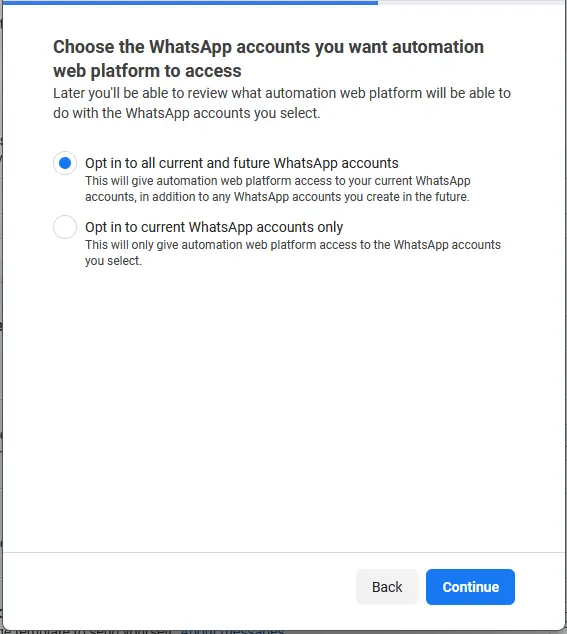
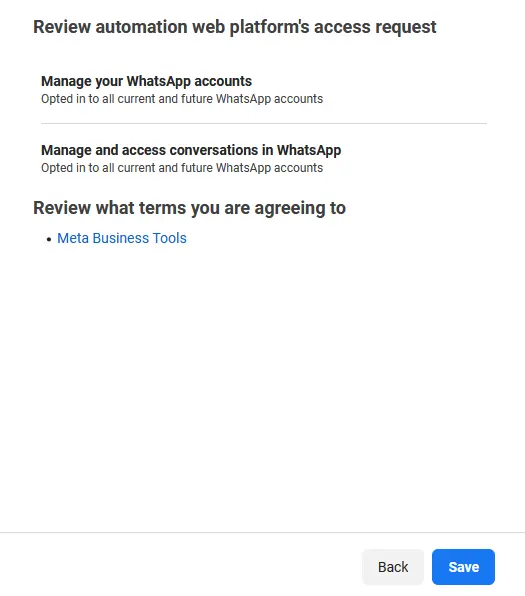
ستفتح نافذة منبثقة آمنة لتفويض فيسبوك (Facebook OAuth). قم بتسجيل الدخول إلى حساب فيسبوك الخاص بك وحدد حسابات واتساب للأعمال وأرقام الهواتف التي تريد منح Wawp حق الوصول إليها.
امنح الصلاحيات المطلوبة: whatsapp_business_management و whatsapp_business_messaging.
بمجرد تفويضه، سيستخدم Wawp تلقائياً واجهة برمجيات Graph API من ميتا لجلب:
رمز وصول دائم (Permanent Access Token) (يتم ملؤه تلقائياً في الإعدادات)
معرف حساب واتساب للأعمال (WABA ID) (يتم ملؤه تلقائياً)
معرف رقم الهاتف (Phone Number ID) (يتم ملؤه تلقائياً)
رمز التحقق (Verify Token) (يتم إنشاؤه تلقائياً كرمز عشوائي آمن)
الخطوة 3: الاشتراك في الويب هوكس (Webhooks) تلقائياً
مع حفظ المفتاح السري ومعرف التطبيق، يمكنك الاشتراك في الأحداث المباشرة في الوقت الفعلي تلقائياً ودون الحاجة لتكوين يدوي:
مرر لأسفل إلى بطاقة الأحداث الواردة (Webhook) في Wawp.
تأكد من وجود رمز التحقق (Verify Token) الخاص بك.
انقر على زر الاشتراك التلقائي (Subscribe Automatically). سيقوم Wawp تلقائياً بمخاطبة واجهة برمجيات Meta Graph API لتسجيل رابط معاودة الاتصال (callback URL) للويب هوك ورمز التحقق.
انقر فوق حفظ (Save) في Wawp.
تهانينا! لقد اكتمل تكوين الاتصال السريع (Quick Connect) بنجاح. يمكنك الآن مزامنة قوالب الرسائل والبدء في الإرسال.
خلف الكواليس: كيف يعمل الاتصال السريع (Quick Connect)؟
للمطورين المتقدمين، تقوم آلية الاتصال بواسطة فيسبوك (Connect with Facebook) بأتمتة عملية المصافحة بالكامل باستخدام حزم تطوير البرمجيات (SDK) الرسمية من ميتا وواجهات برمجة تطبيقات OAuth:
1. تكوين التطبيق وتهيئة حزمة SDK: عند حفظ معرف تطبيق ميتا الخاص بك، تقوم إضافة Wawp بتحميل وتهيئة حزمة تطوير برمجيات فيسبوك لجافا سكريبت (Facebook JavaScript SDK) الرسمية (FB.init()) في صفحة إدارة الووردبريس الخاصة بك.
2. تدفق تفويض OAuth: يؤدي النقر فوق الاتصال بواسطة فيسبوك إلى تشغيل دالة window.FB.login()، مما يفتح نافذة حوار آمنة من فيسبوك تطلب منك تفويض Wawp بصلاحيتين أساسيتين لواتساب:
whatsapp_business_management (لاكتشاف حساب واتساب للأعمال الخاص بك وتكوينه).
3. رمز الوصول وتوليد المفاتيح: بعد الموافقة، يعيد فيسبوك رمز وصول (Access Token) لـ OAuth إلى واجهة Wawp الأمامية، والتي تقوم بملء حقل رمز الوصول الدائم (Permanent Access Token). كما يقوم Wawp على الفور بتوليد سلسلة عشوائية آمنة كـ رمز تحقق (Verify Token).
4. الاكتشاف التلقائي للأعمال والهاتف: يستعلم Wawp من واجهة برمجيات Graph API لميتا (/me/whatsapp_business_accounts). ويسترد على الفور معرف حساب واتساب للأعمال (WABA ID) ورقم الهاتف المرتبط به (Phone Number ID)، ويملأ حقول الإعدادات تلقائياً.
5. اشتراك ويب هوك مؤتمت: عند النقر فوق الاشتراك التلقائي، يستدعي خادم Wawp الخلفي نقطة نهاية اشتراك التطبيقات في ميتا (/v17.0/{waba_id}/subscribed_apps) باستخدام رمز الوصول الخاص بك، ليربط ويب هوك موقعك بشكل آمن.
الطريقة ب: الإعداد اليدوي (إعداد احتياطي)
إذا كنت تفضل تكوين المعلمات يدوياً أو واجهت أي مشكلات في التفويض مع فيسبوك OAuth، يمكنك استخدام التكوين اليدوي التقليدي:
الخطوة 1: إنشاء تطبيق واجهة برمجيات واتساب ميتا (WhatsApp Meta API App)
اتبع نفس سير عمل إنشاء التطبيق الموضح في الطريقة أ - الخطوة 1 للحصول على تطبيق مطور ميتا الخاص بك.
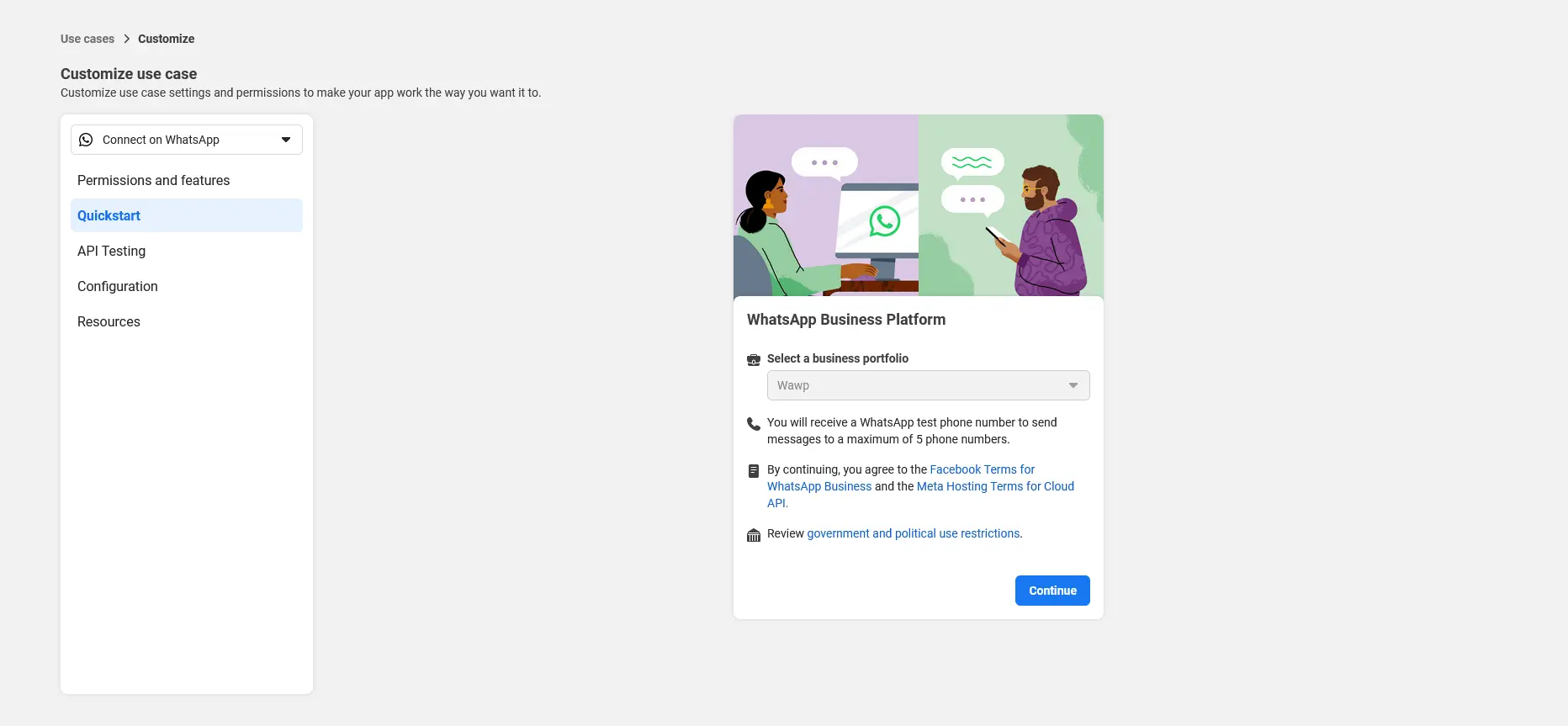
الخطوة 2: تخصيص واتساب للحصول على المفاتيح
بمجرد إنشاء التطبيق، قم بتنشيط منتج واتساب وإنشاء بيانات الاعتماد يدوياً:
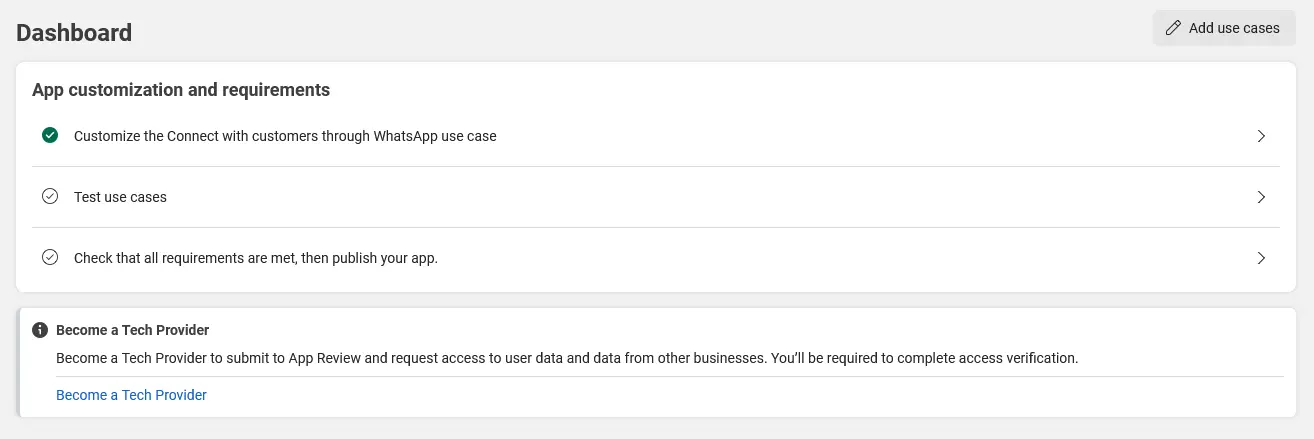
حدد موقع وحدة منتج واتساب (WhatsApp) ونشطها داخل لوحة تحكم التطبيق.
إضافة منتج واتساب
تحديد وتنشيط وحدة منتج واتساب داخل لوحة تحكم التطبيق.
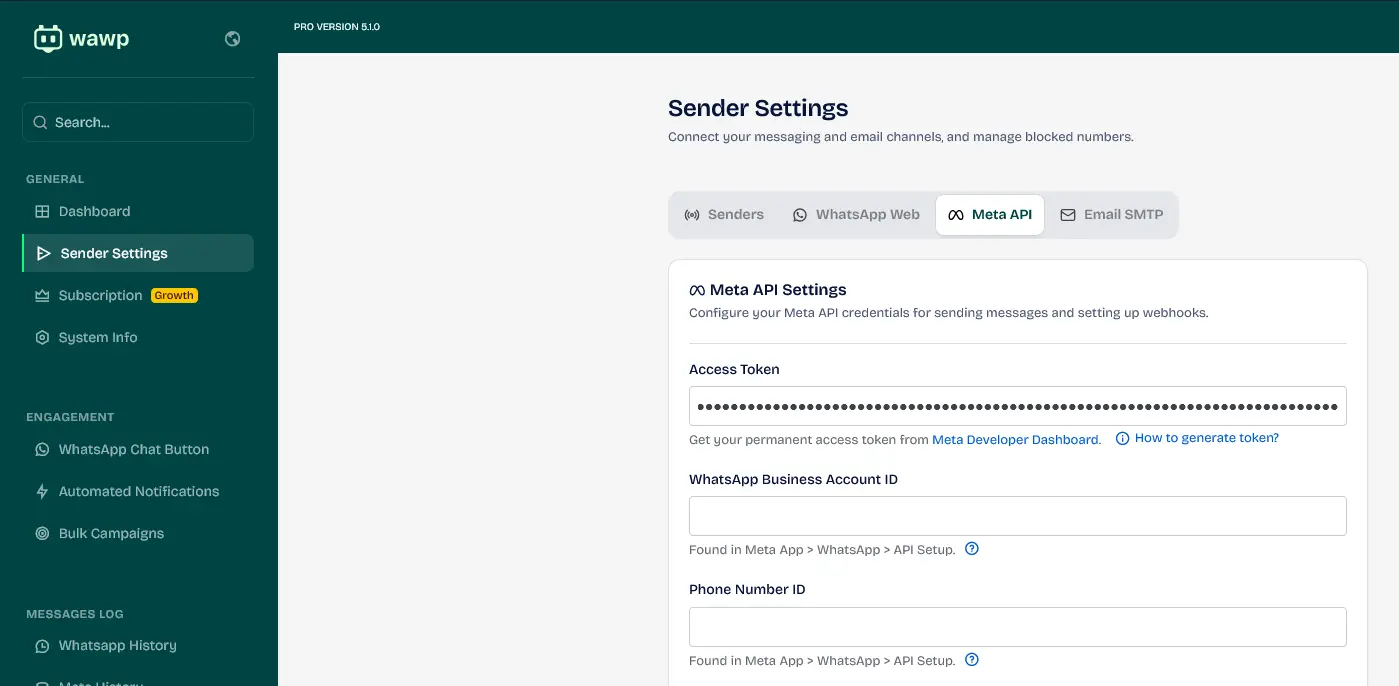
حدد موقع وانسخ معرف حساب واتساب للأعمال (WhatsApp Business Account ID) المميز ومعرف رقم الهاتف (Phone Number ID) الظاهرين داخل لوحة تحكم ميتا الخاصة بك.
معرف حساب الأعمال
تحديد ونسخ معرف حساب واتساب للأعمال الفريد.
Keywords: معرف حساب الأعمال, معرف واتساب للأعمال, نسخ المعرف
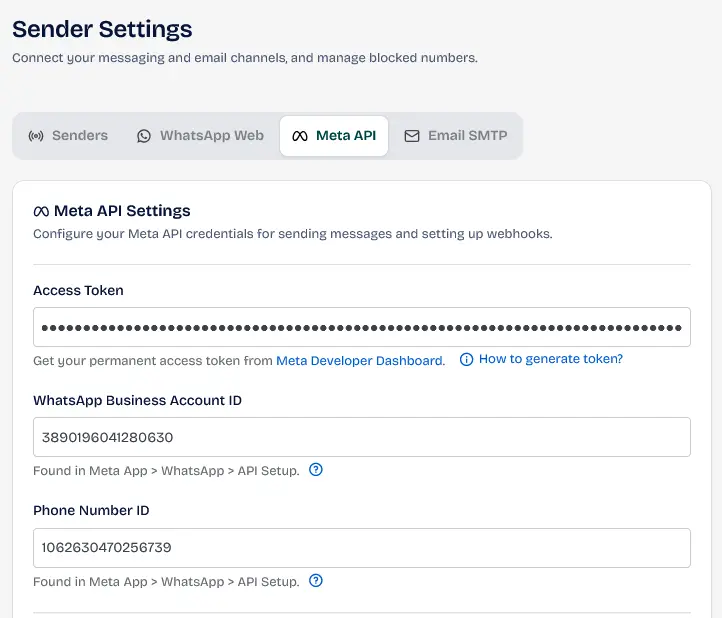
انتقل إلى حقول الإدخال والصق معرف WABA ID ومعرف رقم الهاتف في حقولهما الخاصة داخل الإضافة.
مطابقة المعرفات
تأكيد ربط معرف الأعمال بشكل صحيح داخل إعدادات الإضافة.
انسخ رابط نقطة النهاية (Rest Endpoint URL) المعروض تحت بطاقة الويب هوك في Wawp.
رابط استدعاء الويب هوك
تحديد الرابط الخاص بموقعك الإلكتروني حيث ستقوم ميتا بإرسال استدعاءات الأحداث إليه.
Keywords: رابط الويب هوك, رابط نقطة النهاية, استقبال البيانات
الصقه في نافذة تكوين ويب هوك ميتا تحت حقل رابط الاستدعاء (Callback URL)، وأدخل رمز التحقق (Verify Token) الخاص بـ Wawp تحت حقل رمز التحقق (Verify Token). تحقق من صحة الويب هوك واحفظه.
المصافحة الأمنية
التحقق من رمز الأمان لإنشاء اتصال ويب هوك موثوق.
Keywords: التحقق من الويب هوك, أمن البيانات, مصافحة أمنية
قم بتنشيط الاشتراكات المطلوبة لتحديد قنوات الأحداث النشطة. ضمن اشتراكات حقول الويب هوك، اشترك في messages لتلقي الإشعارات الواردة وحالات التسليم.
حقول اشتراك الويب هوك
تحديد حقول أحداث معينة لمراقبتها (مثل تم التسليم، تمت القراءة).
Keywords: حقول المراقبة, اشتراكات ميتا, بيانات الرسائل
الخطوات التالية
الخطوة 6: مزامنة القوالب المعتمدة
يقوم Wawp بجلب وتخزين جميع قوالبك المعتمدة مسبقاً مؤقتاً لتتمكن من استخدامها داخل تدفقات العمل:
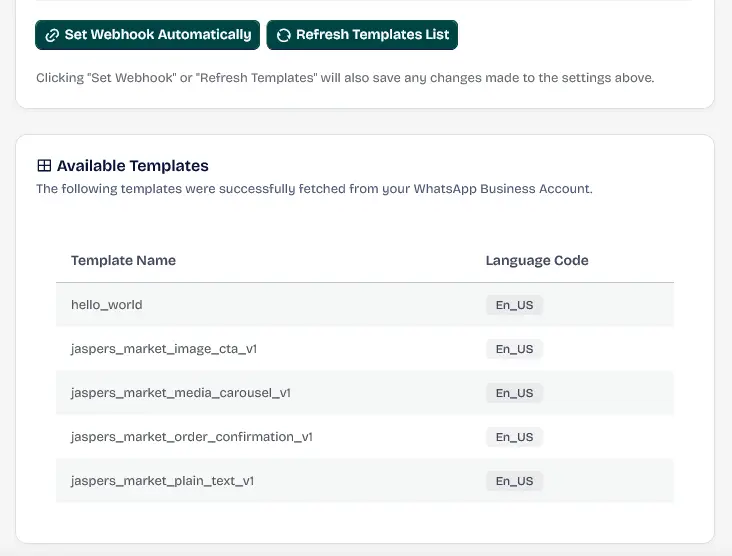
مرر لأسفل إلى قسم قوالب واتساب (WhatsApp Templates).
انقر فوق مزامنة الآن (Sync Now) لجلب الكتالوج من سحابة ميتا (Meta Cloud).
مزامنة قوالب الرسائل
جلب قوالب واتساب المعتمدة للاستخدام الفوري في حملات الموقع.
Keywords: template sync, whatsapp templates, meta campaigns
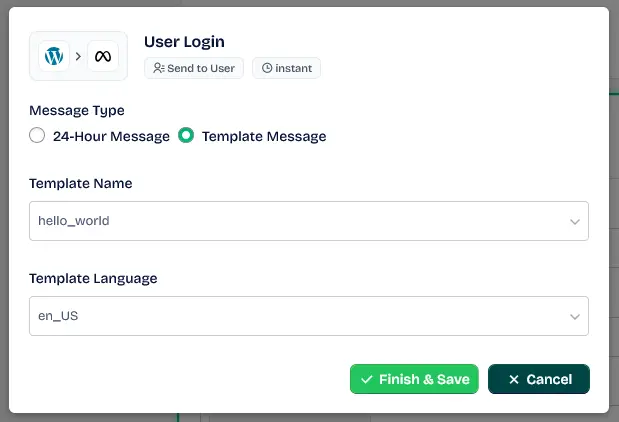
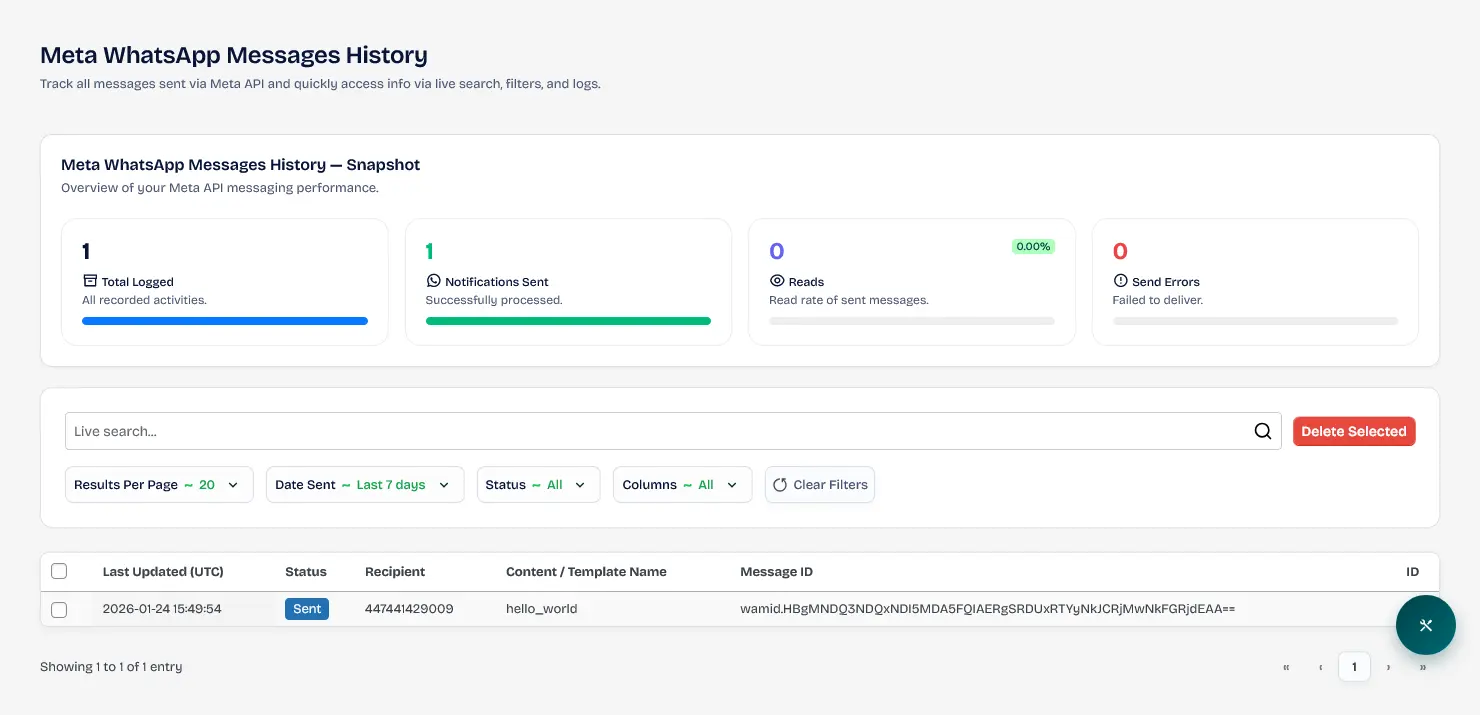
الخطوة 7: اختبار قنوات الإرسال الرسمية
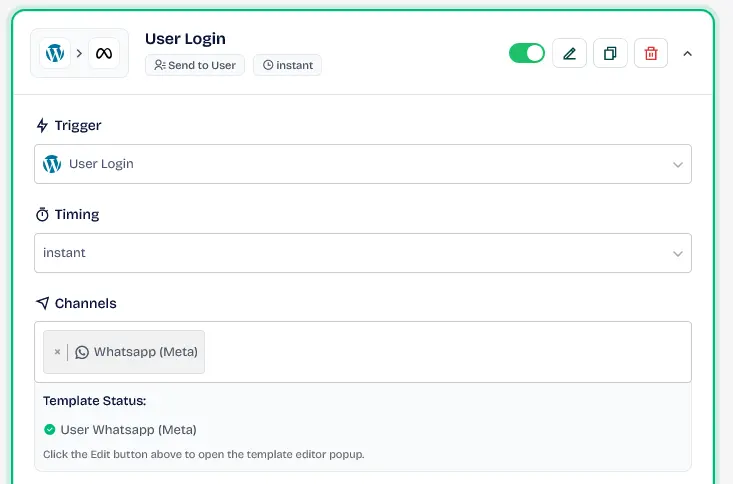
تحقق من عمليات البث المباشر عبر وحدات إشعارات الإضافة الأصلية بعد الانتهاء من عملية الربط.