كيفية إعداد خادم بريد SMTP
قم بتكوين إعدادات SMTP المخصصة لضمان تسليم رسائل البريد الإلكتروني، وإدارة خوادم بريد متعددة، وتخطي القيود القياسية لشركات الاستضافة.
12 دقائق للقراءة·تم التحديث في ٢٣ أغسطس ٢٠٢٦

تحسين كفاءة التسليمالأثر المالي والعائد على الاستثمار
وصول لصندوق الوارد بنسبة 99.5%: تخطي حظر بريد الويب الافتراضي PHP وتوجيه رسائل المعاملات عبر خادم SMTP مخصص يرفع نسبة وصول البريد لصندوق الوارد إلى 99.5%، مما يمنع تماماً وصول إيصالات الفواتير وروابط تسجيل الدخول المباشرة إلى مجلد الرسائل غير المرغوب فيها (Spam). تحقق فوري من المعاملات: تسلم خوادم البريد الصادر المتكاملة رموز التحقق الأمنية (PIN) وفواتير ووكومرس في أقل من 3 ثوانٍ، مما يقلل خسارة العملاء في مرحلة الدفع بنسبة 15% والتي تنتج عادة عن تأخر تسليم رسائل البريد.
تنويه بخصوص اختناقات تسليم البريد
إرسال البريد الإلكتروني من ووردبريس باستخدام دوال PHP الافتراضية wp_mail() أو PHPMailer معرض بنسبة كبيرة للفشل في التسليم. غالباً ما يتم حظر تكوينات خادم الاستضافة الافتراضية أو تقييدها من قبل مزودي الاستضافة لمنع البريد العشوائي (Spam)، مما يؤدي إلى وصول رسائل المعاملات، ورموز التحقق الثنائي (OTP)، وإيصالات ووكومرس مباشرة إلى مجلد البريد العشوائي لدى المستلمين أو فشل إرسالها تماماً.
يضمن تنشيط وإعداد خادم بريد مخصص SMTP (بروتوكول نقل البريد البسيط) توجيه جميع رسائل البريد الإلكتروني الصادرة من النظام عبر خادم بريد موثوق، مما يرفع من معدل تسليم البريد ويحافظ على سمعة علامتك التجارية.

اللوحة المركزية التي تسرد جميع خوادم البريد الصادر التي تم تكوينها، وحالاتها، والإعدادات الافتراضية.
Keywords: جدول حسابات smtp, خادم البريد الصادر, تعيين smtp الافتراضيتسمح لوحة تحكم حسابات SMTP ضمن Wawp > المرسلين > خادم بريد SMTP (Wawp > Senders > SMTP Mail Server) بإدارة تكوينات خوادم البريد الصادر المتعددة ضمن مساحة عمل واحدة.
1. تبديل المرسل الافتراضي
- ✓ محدد (شارة نشط) - Selected: تشير إلى تكوين الخادم المعين حالياً كبرنامج إرسال افتراضي للرسائل الصادرة.
- تعيين كافتراضي (زر إجراء) - Set Default: يعين خادم بريد محدد ليكون المرسل الافتراضي العام. عند النقر عليه، يقوم Wawp بتحديث مسار قاعدة البيانات لمعالجة جميع عمليات إرسال البريد اللاحقة عبر هذا الملف التعريفي.
2. اسم الحساب وتفاصيله
- يعرض الاسم المألوف المخصص لتحديد خادم البريد بسهولة.
- أسفل الاسم المألوف، يعرض اتصال SMTP المخصص عنوان المضيف الصادر والمنفذ بخط monospace (على سبيل المثال،
smtp.gmail.com:587).
3. نوع المزود
- يظهر اسم المزود المكتشف مع شعار علامته التجارية (مثل Gmail، SendGrid، Zoho، Hostinger، WordPress).
4. حالة الخادم
- ✓ نشط (علامة اختيار خضراء) - Active: نجح الخادم في اجتياز التحقق من مصافحة الاتصال.
- ◷ قيد الإعداد (ساعة كهرمانية) - Pending Setup: تم إدخال تكوين الخادم ولكنه لم يكمل اختبار التحقق والتشخيص بعد.
5. إجراءات الصف
- تعديل واختبار (Edit & Test): يطلق معالج إعداد التهيئة المكون من 3 خطوات مع ملء جميع التكوينات المحفوظة مسبقاً تلقائياً.
- حذف (أيقونة سلة المهملات): يزيل الملف التعريفي لحساب SMTP من قاعدة البيانات. تظهر نافذة تأكيد لمنع عمليات الحذف العرضية.
معالج إعداد التهيئة المكون من 3 خطوات
يؤدي إضافة خادم بريد جديد أو تعديل خادم موجود إلى فتح ورقة إعداد جانبية ترشدك خلال ثلاث خطوات خطية واضحة:
الخطوة 1: اختيار طريقة التسليم والإدارة

حدد ما إذا كنت تريد الإرسال عبر PHPMailer المحلي للووردبريس أو مزود بريد SMTP خارجي مخصص.
Keywords: طريقة التسليم, تحديد الموجه, بريد php ووردبريس, smtp مخصص- تحديد المزود (Provider Selection): اختر طريقة الإرسال المناسبة لك:
- ووردبريس (PHPMailer): يستخدم تكوين بريد PHP الأصلي الخاص بخادم الويب لديك. سهل ولكنه عرضة لتقييدات مزودي الاستضافة.
- SMTP مخصص (Custom SMTP): يستعين بمصادر خارجية لتوصيل الرسائل عبر أي مزود بريد إلكتروني احترافي تابع لجهة خارجية أو خادم بريد خاص.
- الاسم المألوف للحساب (Account Friendly Name): أدخل معرفاً فريداً للحساب (مثل "Sales Support SMTP"، "Transaction Alerts"). يقوم Wawp تلقائياً بملء هذا الحقل كـ
{ProviderName} Senderبشكل افتراضي حتى تقوم بتعديله يدوياً.

أدخل اسماً مألوفاً مخصصاً للتمييز بين قنوات البريد الإلكتروني الداعمة داخل لوحة التحكم.
Keywords: الاسم المألوف للحساب, معرف الاتصال, دعم التسميات التوضيحيةالخطوة 2: بيانات التكوين والخيارات الجاهزة
تقوم هذه الخطوة بتكوين نقاط نهاية الاتصال، وصلاحيات الوصول، والترويسات العامة للبريد الصادر.
1. القوالب الجاهزة للمزودين (خيارات SMTP المخصص فقط)
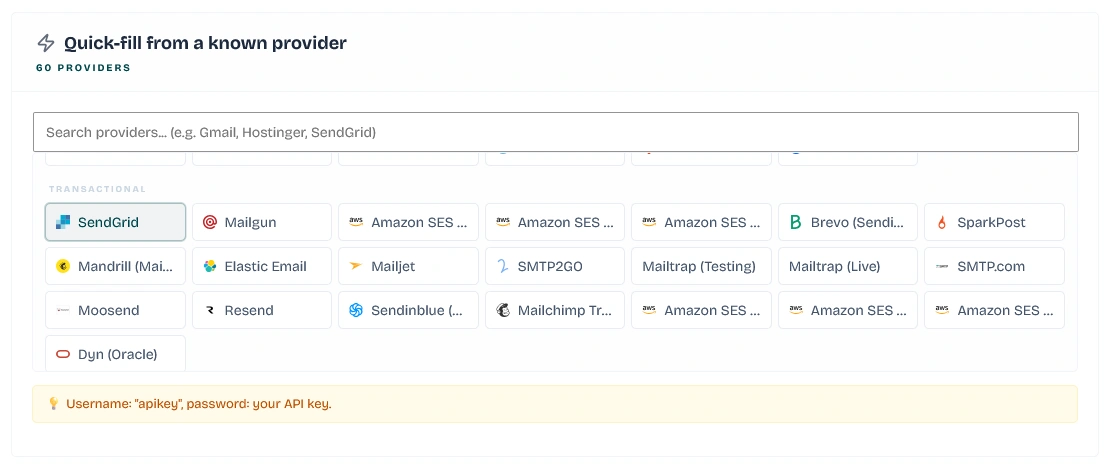
ابحث وانقر على الخيارات الجاهزة لمزودي البريد لتكوين أسماء المضيفين والمنافذ ونوع التشفير تلقائياً.
Keywords: قوالب smtp الجاهزة, الملء السريع للمضيف, إعدادات gmail hostingerيتضمن Wawp دليلاً قابلاً للبحث لمزودي بريد SMTP المعتمدين. كتابة اسم المزود الخاص بك (مثل Gmail، Hostinger، SendGrid) تؤدي إلى تصفية الدليل:
- التصنيفات: يتم هيكلة القوالب الجاهزة إلى تصنيفات شائعة (Popular)، معاملات (Transactional)، استضافة (Hosting)، مؤسسات (Enterprise)، و إقليمية / مزودي خدمات الإنترنت (Regional / ISP).
- وظيفة الملء التلقائي: يؤدي النقر فوق زر المزود إلى إدخال المضيف (Host)، والمنفذ (Port)، ونوع التشفير (SSL/TLS/None)، وإعدادات المصادقة الصحيحة تلقائياً.
- تلميحات السياق: يظهر تلميح إرشادي يعرض تعليمات تكوين محددة للمزود المحدد (مثل كيفية توليد كلمات مرور التطبيقات).
2. نموذج بيانات الاتصال
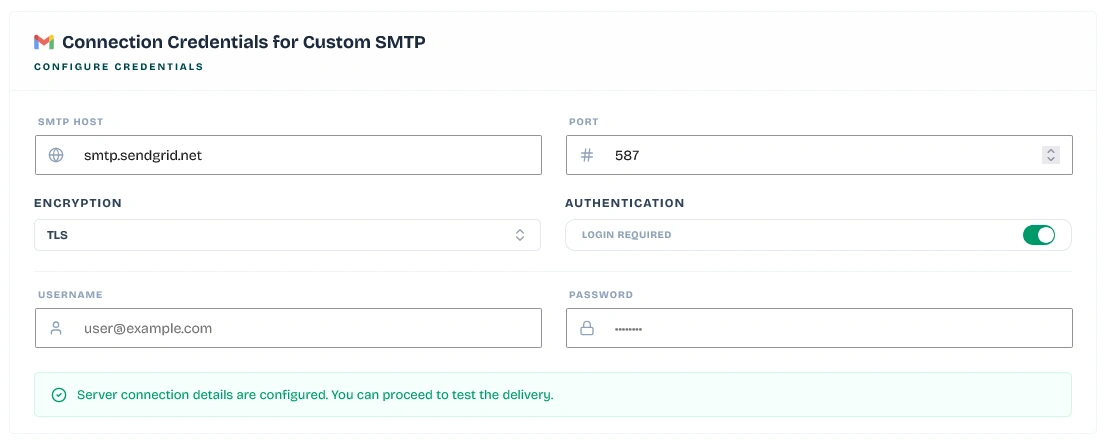
أدخل عنوان مضيف خادم البريد، والمنفذ، وبروتوكول التشفير (SSL/TLS)، وبيانات تفويض الوصول.
Keywords: مضيف smtp, بيانات تفويض الدخول, إعدادات أسماء المستخدمين وكلمات المرور- مضيف SMTP (SMTP Host): عنوان خادم البريد الصادر.
- المنفذ (Port): المنفذ المتطابق مع بروتوكول المزود الخاص بك (مثل
587لـ TLS، أو465لـ SSL، أو25أو2525). - التشفير (Encryption): اختر بين بروتوكولات بدون (None)، أو SSL، أو TLS.
- المصادقة (Authentication): زر مفتاح للتبديل يطلب إدخال بيانات تسجيل الدخول:
- اسم المستخدم (Username): عنوان البريد الإلكتروني للمربع البريدي المعتمد أو اسم مستخدم واجهة برمجة التطبيقات (API).
- كلمة المرور (Password): كلمة المرور، أو المفتاح السري لواجهة برمجة التطبيقات، أو كلمة مرور التطبيق الآمنة (App Password).
- حالة تكامل النظام: بالنسبة لخيار مرسل البريد الخاص بـ ووردبريس، يعرض Wawp بطاقة معلومات زرقاء توضح أن الإضافة سترتبط مباشرة بتكوين PHP المحلي الخاص بك.
3. الهوية العامة (Public Identity)

قم بتكوين ترويسات البريد الإلكتروني الصادر بما في ذلك عنوان بريد المرسل والاسم الظاهر في صناديق بريد المستلمين.
Keywords: بريد المرسل في الترويسة, تسمية اسم المرسل, خصائص عرض البريد الإلكتروني- البريد الإلكتروني للمرسل (From Email): البريد الإلكتروني المعتمد الذي يظهر كمرسل للرسالة الصادرة.
- اسم المرسل (From Name): الاسم الظاهر المعروض في صناديق بريد المستخدمين (مثل "خدمة عملاء Wawp").
الخطوة 3: اختبار التحقق والتشخيص (Diagnostic Check)
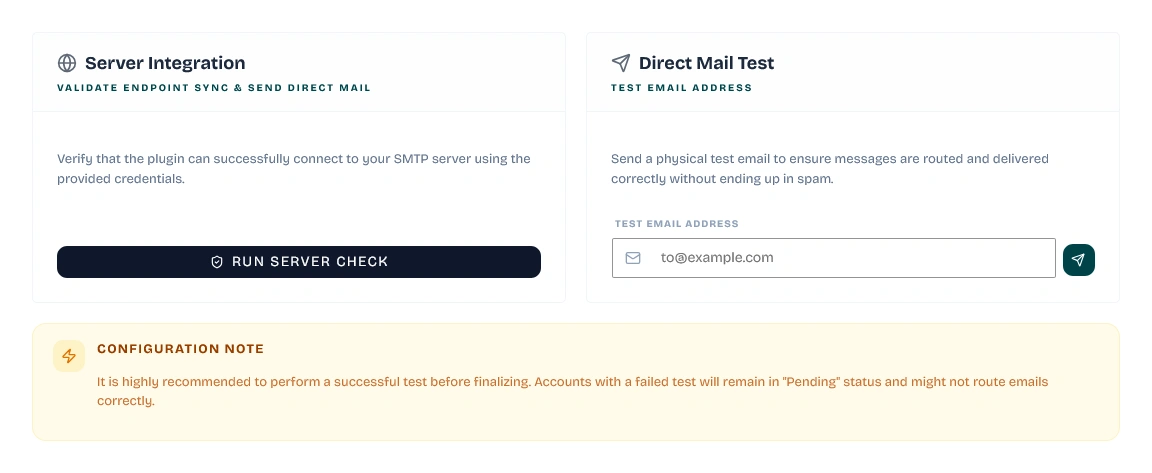
قم بإجراء فحوصات اتصال مباشرة وإرسال رسائل بريد اختبارية لضمان صحة تكوين عملية التسليم.
Keywords: فحوصات اختبار smtp, تحقق من تكامل الخادم, إرسال حمولة اختباريةقبل إتمام التكوينات وحفظها، قم بإجراء الفحوصات التشخيصية للتحقق من مسارات التوجيه. يقسم Wawp هذه الاختبارات إلى بطاقتين مخصصتين:
- تكامل الخادم (فحص التحقق) - Server Integration: يؤدي النقر فوق تشغيل فحص الخادم (Run Server Check) إلى بدء مصافحة اتصال بين خادم الووردبريس ومزود خدمة SMTP الخاص بك باستخدام واجهات برمجة تطبيقات التحقق في الخلفية. يؤدي هذا الفحص إلى التحقق من أن شهادات الأمان والمنافذ مفتوحة وتستجيب للاتصال.
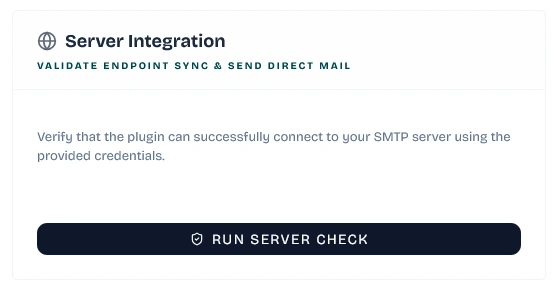
فحص اتصال للتحقق من مصافحات TLS، وتطابق الشهادات الأمنية، والوصول إلى المنفذ المعني.
Keywords: مصافحة اتصال واجهة البرمجة, فحص الخادم, فحص التحقق من الاتصال- اختبار الإرسال المباشر (تسليم البريد الصادر) - Direct Mail Test: أدخل عنوان مستلم بريد وانقر على زر إرسال (Send). سيقوم Wawp بإرسال رسالة بريد تشخيصية فعلية للتحقق من أن الرسائل الصادرة تتخطى فلاتر البريد العشوائي وتصل بنجاح.
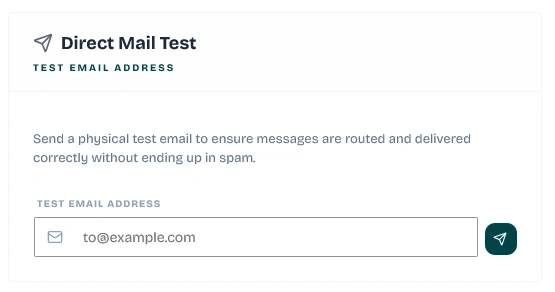
إرسال حمولات بريدية اختبارية مباشرة إلى عناوين المستلمين للتحقق من وصولها لصندوق الوارد.
Keywords: إرسال اختبار البريد, تسليم اختبار مباشر, فحص نجاح اختبار البريدتحذيرات التكوين يلزم إكمال اختبار التشخيص والتحقق بنجاح. تظل الحسابات التي تفشل اتصالاتها بحالة قيد الإعداد (Pending Setup) ولن تقوم بتوجيه رسائل البريد بشكل صحيح. نوصي بشدة بإجراء مصافحة اتصال ناجحة وإرسال رسالة اختبار تشخيصية قبل تفعيل الحساب للعمل.
استرداد تفاصيل SMTP من لوحات التحكم بالاستضافة
إذا كنت تستخدم حسابات بريد إلكتروني مستضافة على خادمك الخاص، فيمكنك العثور على بيانات اعتماد SMTP المخصصة مباشرة داخل لوحة تحكم الاستضافة الخاصة بك:
1. لوحة cPanel

حدد موقع إعدادات الخادم الآمنة SSL/TLS في لوحة تحكم حسابات البريد الإلكتروني في cPanel.
Keywords: إعدادات بريد cpanel, خادم وارد آمن ssl, اسم مضيف الصادر- قم بتسجيل الدخول إلى لوحة تحكم استضافة cPanel الخاصة بك.
- تحت قسم البريد الإلكتروني (Email)، انقر فوق حسابات البريد الإلكتروني (Email Accounts).
- حدد عنوان البريد الإلكتروني الذي ترغب في ربطه وانقر فوق زر تهيئة الأجهزة (Connect Devices) بجواره.
- ابحث عن قسم الإعدادات الآمنة SSL/TLS (موصى بها) - Secure SSL/TLS Settings.
- انسخ المعلمات التالية إلى ورقة إعداد Wawp:
- مضيف SMTP (SMTP Host): استخدم اسم المضيف الموضح تحت الخادم الصادر (Outgoing Server) (عادة ما يكون
mail.yourdomain.com). - المنفذ (Port): استخدم
465لـ (SSL) أو587لـ (TLS). - اسم المستخدم (Username): عنوان بريدك الإلكتروني الكامل (على سبيل المثال،
user@yourdomain.com). - كلمة المرور (Password): كلمة المرور المخصصة لعلبة البريد الإلكتروني المحددة.
- مضيف SMTP (SMTP Host): استخدم اسم المضيف الموضح تحت الخادم الصادر (Outgoing Server) (عادة ما يكون
2. لوحة aaPanel
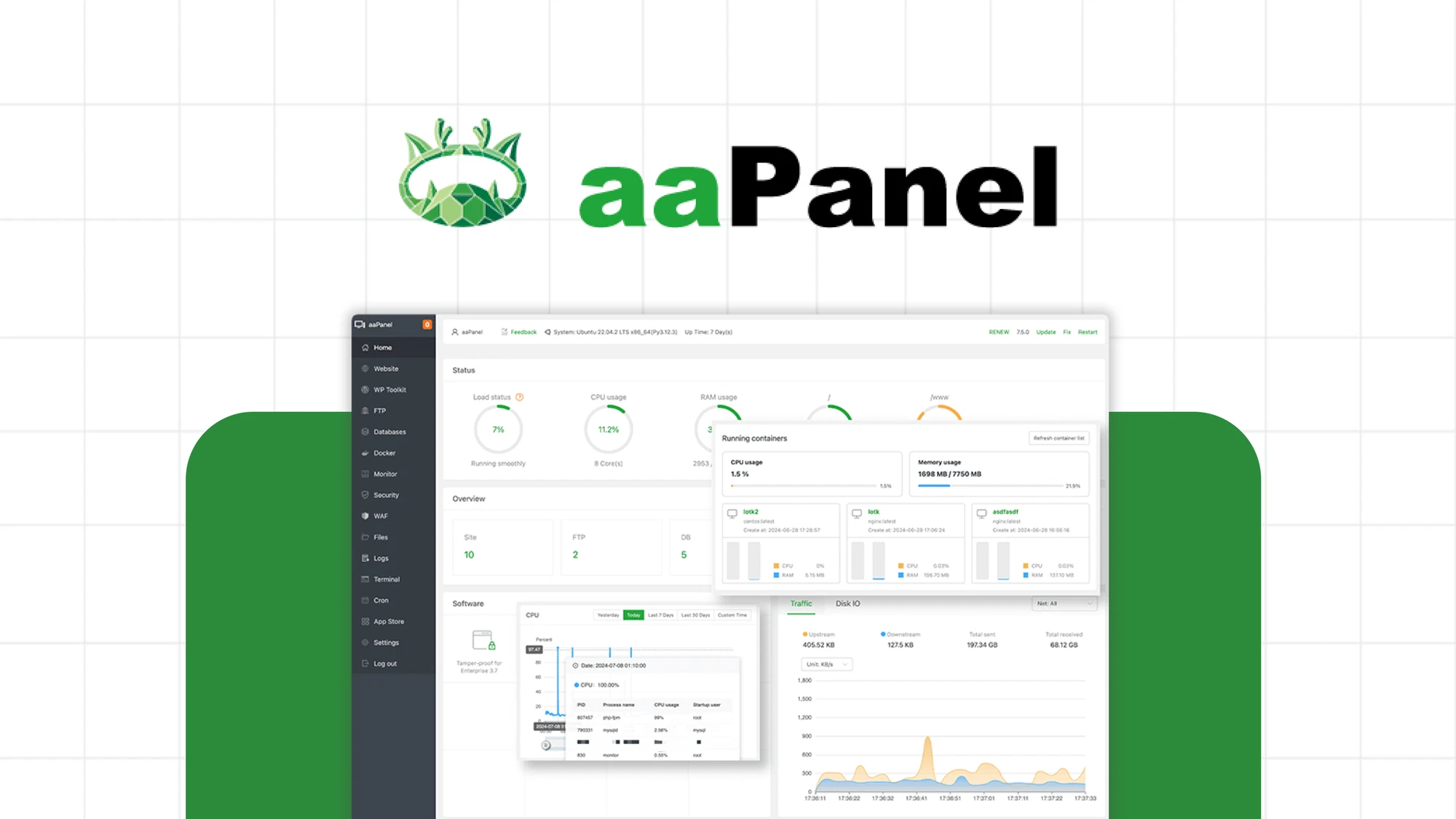
قم بإعداد نطاقات خادم بريد aaPanel، وتأكيد شهادات SSL، ونسخ بيانات الاعتماد.
Keywords: aapanel mail server, hostname settings ssl, mailbox credentials- سجل الدخول إلى لوحة مسؤول aaPanel.
- اختر متجر التطبيقات (App Store) أو خادم البريد (Mail Server) من قائمة التنقل (تأكد من تثبيت إضافة Mail Server الرسمية).
- في إعدادات خادم البريد، انقر فوق النطاقات (Domains) للتأكد من أن اسم المضيف المخصص الخاص بك (مثل
mail.yourdomain.com) مرتبط ومرسم بشكل صحيح مع شهادة SSL/TLS صالحة. - تحت تبويب الرسائل (Emails)، تحقق من بيانات اعتماد علبة البريد.
- في Wawp، استخدم التكوين التالي:
- مضيف SMTP (SMTP Host): نطاق خادم بريد aaPanel الخاص بك (مثل
mail.yourdomain.com). - المنفذ (Port): استخدم
465مع تشفير SSL، أو587مع تشفير TLS. - اسم المستخدم (Username): البريد الإلكتروني الكامل الذي تم إنشاؤه في aaPanel.
- كلمة المرور (Password): كلمة المرور التي حددتها أثناء إنشاء علبة البريد في aaPanel.
- مضيف SMTP (SMTP Host): نطاق خادم بريد aaPanel الخاص بك (مثل
3. لوحة Plesk

استرجع معلمات البريد الصادر الآمنة من لوحة إعدادات البريد الإلكتروني في Plesk.
Keywords: تهيئة يدوية plesk, اتصال البريد, أسماء مضيفين ومنافذ plesk- قم بتسجيل الدخول إلى لوحة تحكم خادم Plesk الخاصة بك.
- انتقل إلى صفحة البريد (Mail) وانقر فوق تبويب حسابات البريد (Mail Accounts).
- حدد عنوان بريدك الإلكتروني وانقر على أيقونة المعلومات بجواره أو ابحث عن تفاصيل اتصال الإعداد اليدوي (Manual Setup).
- استرجع معلمات الاتصال الآمن:
- مضيف SMTP (SMTP Host): مضيف خادم البريد المقدم من Plesk (عادةً ما يكون
mail.yourdomain.comأو نطاق خادم Plesk الرئيسي). - المنفذ (Port): استخدم
465(SSL/TLS) أو587(STARTTLS). - اسم المستخدم (Username): عنوان بريدك الإلكتروني بالكامل.
- كلمة المرور (Password): كلمة مرور علبة البريد الإلكتروني الخاصة بك.
- مضيف SMTP (SMTP Host): مضيف خادم البريد المقدم من Plesk (عادةً ما يكون
4. لوحة CyberPanel

تحقق من مفاتيح SSL الصادرة لـ MailServer واعثر على تفاصيل SMTP في CyberPanel.
Keywords: بريد ssl في cyberpanel, نطاقات بريد cyberpanel, أسماء مستخدمين وكلمات مرور smtp- قم بتسجيل الدخول إلى لوحة تحكم CyberPanel.
- انقر فوق البريد الإلكتروني (Email) في الشريط الجانبي، ثم اختر سرد رسائل البريد الإلكتروني (List Emails).
- حدد موقع حساب البريد الإلكتروني لعرض تفاصيله.
- ملحوظة: انتقل إلى SSL > MailServer SSL من الشريط الجانبي وتأكد من إصدار شهادة SSL لـ
mail.yourdomain.comلتجنب فشل مصافحة الاتصال. - في Wawp، استخدم التفاصيل التالية:
- مضيف SMTP (SMTP Host):
mail.yourdomain.com - المنفذ (Port): استخدم
465لـ (SSL) أو587لـ (TLS). - اسم المستخدم (Username): عنوان البريد الإلكتروني الكامل.
- كلمة المرور (Password): كلمة مرور علبة البريد الإلكتروني.
- مضيف SMTP (SMTP Host):
الإعدادات المتقدمة واستكشاف الأخطاء وإصلاحها
1. حسابات Google Workspace و Gmail

قم بتوليد كلمات مرور فريدة للتطبيقات مكونة من 16 حرفاً لتخطي ضوابط أمان Gmail.
Keywords: كلمة مرور تطبيق gmail, مصادقة smtp في workspace, مفاتيح أمان googleمتطلبات كلمة مرور تطبيق Google ستفشل كلمات مرور حسابات Google العادية بسبب سياسات أمان Google المشددة. يجب عليك تمكين التحقق بخطوتين (2FA) في إعدادات أمان حساب Google الخاص بك، ثم إنشاء كلمة مرور تطبيق (App Password) فريدة مكونة من 16 حرفاً ولصقها في حقل كلمة مرور Wawp.
- مضيف SMTP (SMTP Host):
smtp.gmail.comباستخدام المنفذ587(TLS) أو المنفذ465(SSL).
2. حسابات Microsoft 365 و Outlook

قم بتمكين خيار Authenticated SMTP في مركز إدارة Microsoft تحت إعدادات المستخدمين النشطين.
Keywords: microsoft authenticated smtp, بريد مؤسسي outlook, office 365 smtp credentials- مضيف SMTP (SMTP Host):
smtp.office365.comباستخدام المنفذ587(TLS). - تكوين علبة البريد: تأكد من تمكين خيار "Authenticated SMTP" صراحة لحساب المستخدم المحدد داخل مركز إدارة Microsoft 365 (ضمن المستخدمون النشطون > البريد > تطبيقات البريد الإلكتروني - Active Users > Mail > Email Apps).
3. بيانات اعتماد واجهات المعاملات (APIs)
- SendGrid: المضيف هو
smtp.sendgrid.netعلى المنفذ587(TLS). يجب أن يكون اسم المستخدم هو السلسلة الحرفية الكلمات المحددةapikeyتماماً، وكلمة المرور هي مفتاح API الذي تم إنشاؤه. - Brevo (Sendinblue): المضيف هو
smtp-relay.brevo.comعلى المنفذ587(TLS). اسم المستخدم هو البريد الإلكتروني لحسابك المسجل، وكلمة المرور هي مفتاح SMTP API. - Mailgun: المضيف هو
smtp.mailgun.org(لنطاقات أمريكا) أوsmtp.eu.mailgun.org(لنطاقات أوروبا) على المنفذ587(TLS). اسم المستخدم هو اسم بيانات اعتماد SMTP المعين، وكلمة المرور هي كلمة مرور SMTP. - Resend: المضيف هو
smtp.resend.comعلى المنفذ465(SSL). يجب أن يكون اسم المستخدم هو السلسلة الحرفيةresendتماماً، وكلمة المرور هي مفتاح API الخاص بك.
4. قيود منافذ الاستضافة المشتركة
تحذير بخصوص قيد المنفذ 25 يقوم العديد من مزودي الاستضافة المشتركة (مثل Bluehost، Hostgator، GoDaddy) بحظر الاتصالات الصادرة على المنفذ 25 بشكل افتراضي لمنع البريد العشوائي. تأكد من استخدام المنفذ 587 (TLS) أو المنفذ 465 (SSL) لتجنب حدوث انتهاء مهلة مقبس الاتصال (Socket Timeouts).
5. حارس التغييرات غير المحفوظة
يتضمن Wawp مستمع أمان مدمج. إذا أجريت تعديلات في ورقة الإعداد وحاولت إعادة تحميل المتصفح أو التنقل بعيداً عن الصفحة دون النقر على حفظ، يمنع Wawp هذا الإجراء لحماية بيانات اعتمادك من الضياع.
السابق
كيفية ربط واتساب ويب (WhatsApp Web)
التاليكيفية إعداد مصادقة رسائل SMS عبر غوغل فايربيس (Firebase)
هل كانت هذه الصفحة مفيدة؟
100% وجدوا هذا المقال مفيداً (0 إعجاب)
مقالات ذات صلة
دليل إعدادات وقنوات إرسال Wawp
في هذا المقال العملي، سنستعرض إعدادات بوابات الإرسال في Wawp لتتمكن من إرسال الرسائل عبر واتساب، البريد الإلكتروني، والرسائل النصية القصيرة.
كيفية إعداد واجهة برمجيات واتساب من ميتا (WhatsApp Meta API)
اربط موقع الووردبريس الخاص بك مباشرة بواجهة برمجة تطبيقات السحابة الرسمية من ميتا (Meta Cloud API) لتحقيق أقصى قدر من الموثوقية في إرسال الحملات الإعلانية والرسائل الجماعية.
كيفية ربط واتساب ويب (WhatsApp Web)
تعرّف على كيفية ربط رقم واتساب العادي أو حساب الأعمال الخاص بك بـ Wawp باستخدام رمز الاستجابة السريعة (QR)، أو رمز ربط OTP، أو بيانات الاعتماد اليدوية، واتبع أفضل الممارسات لتجنب الحظر.
- تحتاج مساعدة؟ تواصل مع الدعم.
- اطلع على سجل التغييرات.
- انضم إلى مجتمع فيسبوك.
- LLM? Read llms.txt.
ينتهي العرض قريباً
خصم إضافي 30% على كل الباقات
استخدم كود الخصم الحصري عند إتمام الطلب واحصل على خصم إضافي 30% فوق العروض الحالية!
BOOST30