تتيح مصادقة رسائل SMS عبر Google Firebase تسليماً سريعاً وآمناً للغاية لرموز التحقق OTP (كلمة المرور لمرة واحدة) على مستوى العالم. من خلال دمج فايربيس (Firebase)، يمكن لموقع ووردبريس الخاص بك تفويض تسجيل دخول المستخدمين بأمان، وتسجيل الدخول بدون كلمة مرور، وتدفقات التحقق من التسجيل دون الاعتماد على بوابات واجهات البرمجة لرسائل SMS التقليدية والمكلفة. تدمج إضافة Wawp حزمة تطوير برمجيات فايربيس ويب (Firebase Web SDK) الحديثة والمعيارية مباشرة في موقعك، مما يتيح معالجة إنتاج الرموز وفحوصات الأمان بالكامل على جانب العميل (Client-Side).
كيفية إعداد مصادقة رسائل SMS عبر غوغل فايربيس (Firebase)
قم بتأمين تسجيل الدخول بدون كلمة مرور وتسجيل المستخدمين عالمياً من خلال تكوين خدمات إرسال رموز التحقق OTP لرسائل الهاتف عبر Google Firebase.
11 دقائق للقراءة·تم التحديث في ٢٣ أغسطس ٢٠٢٦

أثر البنية التحتيةالأثر المالي والعائد على الاستثمار
معدل تسليم الرسائل الصادرة: تتميز رسائل SMS لفايربيس بمعدل تسليم عالمي قياسي يبلغ 99.9%، مما يضمن وصول رموز OTP الخاصة بمصادقة العملاء إلى أجهزتهم المحمولة المستهدفة في أقل من 5 ثوانٍ. عدم وجود رسوم صيانة البوابات: يوفر استخدام الفئة المجانية السخية من فايربيس والتي تمنح 10,000 عملية تحقق مجانية لرسائل SMS شهرياً لتجار ووكومرس مبالغ تتراوح بين 500 دولار إلى 1,200 دولار سنوياً من رسوم بوابات رسائل المعاملات الصادرة.
جدول حسابات فايربيس (Firebase) في لوحة التحكم
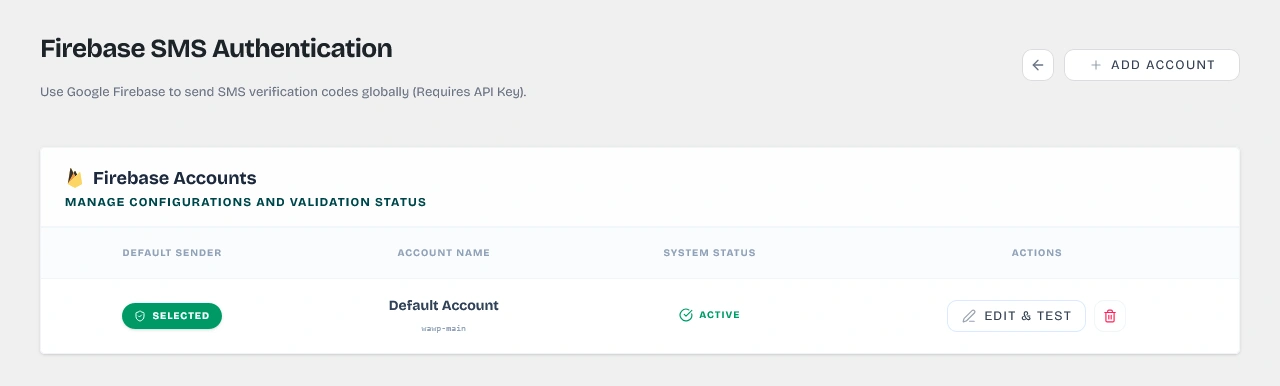
لوحة التحكم المركزية in Wawp التي تعرض جميع حسابات فايربيس المتصلة، ومعرفات المشاريع الخاصة بها، ومؤشرات الحالة النشطة.
Keywords: جدول حسابات فايربيس, إعدادات لوحة التحكم, بوابات رسائل smsإدارة جميع حسابات Google Firebase المتصلة في عرض مركزي واحد تحت Wawp > المرسلين > مصادقة فايربيس لرسائل SMS (Wawp > Senders > Firebase SMS Authentication).
1. تبديل المرسل الافتراضي
- ✓ محدد (شارة نشط) - Selected: تسلط الضوء على حساب فايربيس النشط حالياً لإرسال رموز التحقق OTP العامة لموقعك.
- تعيين كافتراضي (زر إجراء) - Set Default: يعين ملف تعريف فايربيس المحدد كبوابة رئيسية في قاعدة بيانات Wawp ويعيد توجيه جميع طوابير رسائل SMS الصادرة تلقائياً عبر هذا التكوين.
2. اسم الحساب وتفاصيله
- يعرض معرف الاسم المألوف المخصص الخاص بك (على سبيل المثال، "مشروع OTP الرئيسي").
- يعرض معرف مشروع (Project ID) غوغل المقابل بتنسيق خط monospace أدناه.
3. حالة النظام
- ✓ نشط (علامة اختيار خضراء) - Active: بيانات الاعتماد تم التحقق منها بالكامل وجاهزة لعمليات التسليم الصادرة.
- ◷ قيد الإعداد (ساعة كهرمانية) - Pending Setup: تم حفظ بيانات الاعتماد ولكنها لم تجتز بعد التحقق الفعلي المباشر لإرسال رموز التحقق OTP في الوقت الحقيقي.
4. إجراءات الصف
- تعديل واختبار (Edit & Test): يطلق ورقة معالج إعداد التهيئة الجانبية لتحديث بيانات الاعتماد المحفوظة أو إجراء فحوصات التحقق.
- حذف (أيقونة سلة المهملات): يمسح تكوين فايربيس المحفوظ تماماً من قاعدة بيانات ووردبريس. تظهر مطالبة تأكيد لحماية التكوينات من الحذف غير المقصود.
إعداد لوحة تحكم Google Firebase خطوة بخطوة
لربط فايربيس بـ Wawp، يجب عليك أولاً تسجيل موقع الويب الخاص بك كتطبيق داخل لوحة تحكم مطوري Google Firebase:
الخطوة 1: إنشاء مشروع فايربيس (Firebase Project)
- افتح لوحة تحكم Google Firebase Console.
- انقر على زر إضافة مشروع (Add Project).
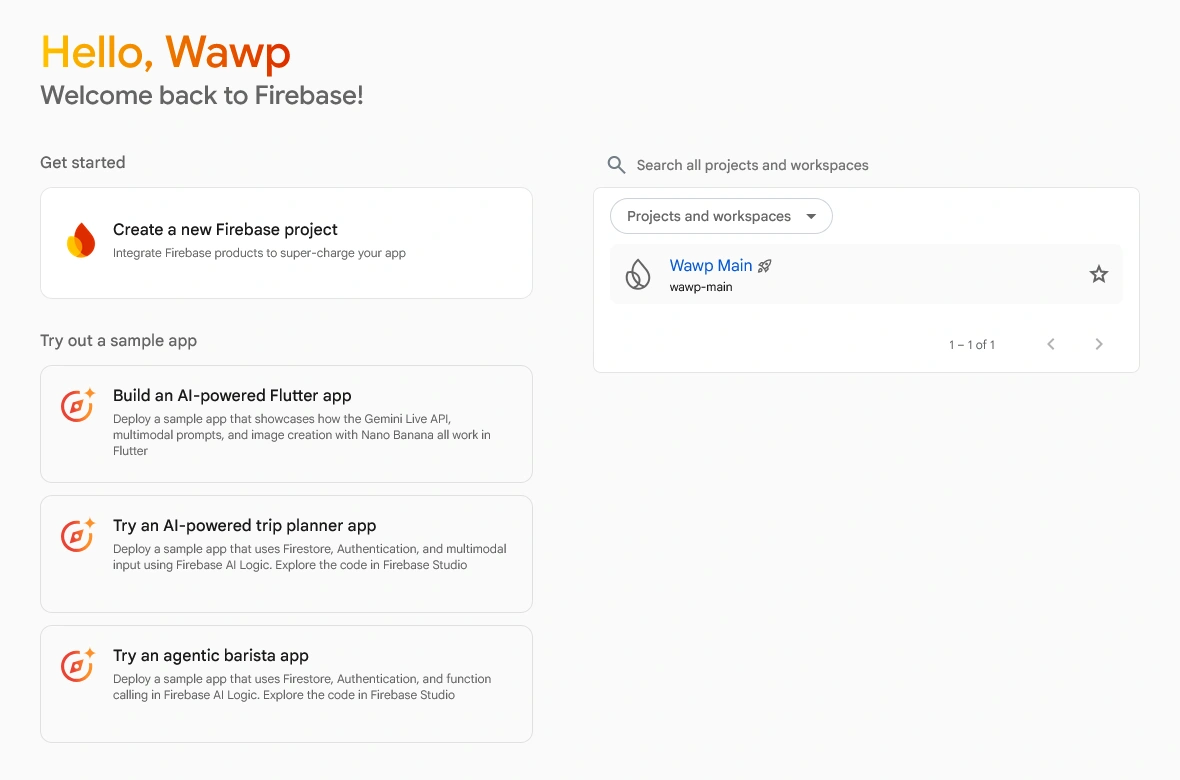
الصفحة الرئيسية للوحة تحكم مطوري Google Firebase التي تسلط الضوء على زر إضافة مشروع لإنشاء مساحة عمل جديدة.
Keywords: زر إضافة مشروع, الصفحة الرئيسية لفايربيس, إنشاء مشروع جديد- أدخل اسماً للمشروع (مثل "Wawp Web OTP") ووافق على شروط الخدمة.
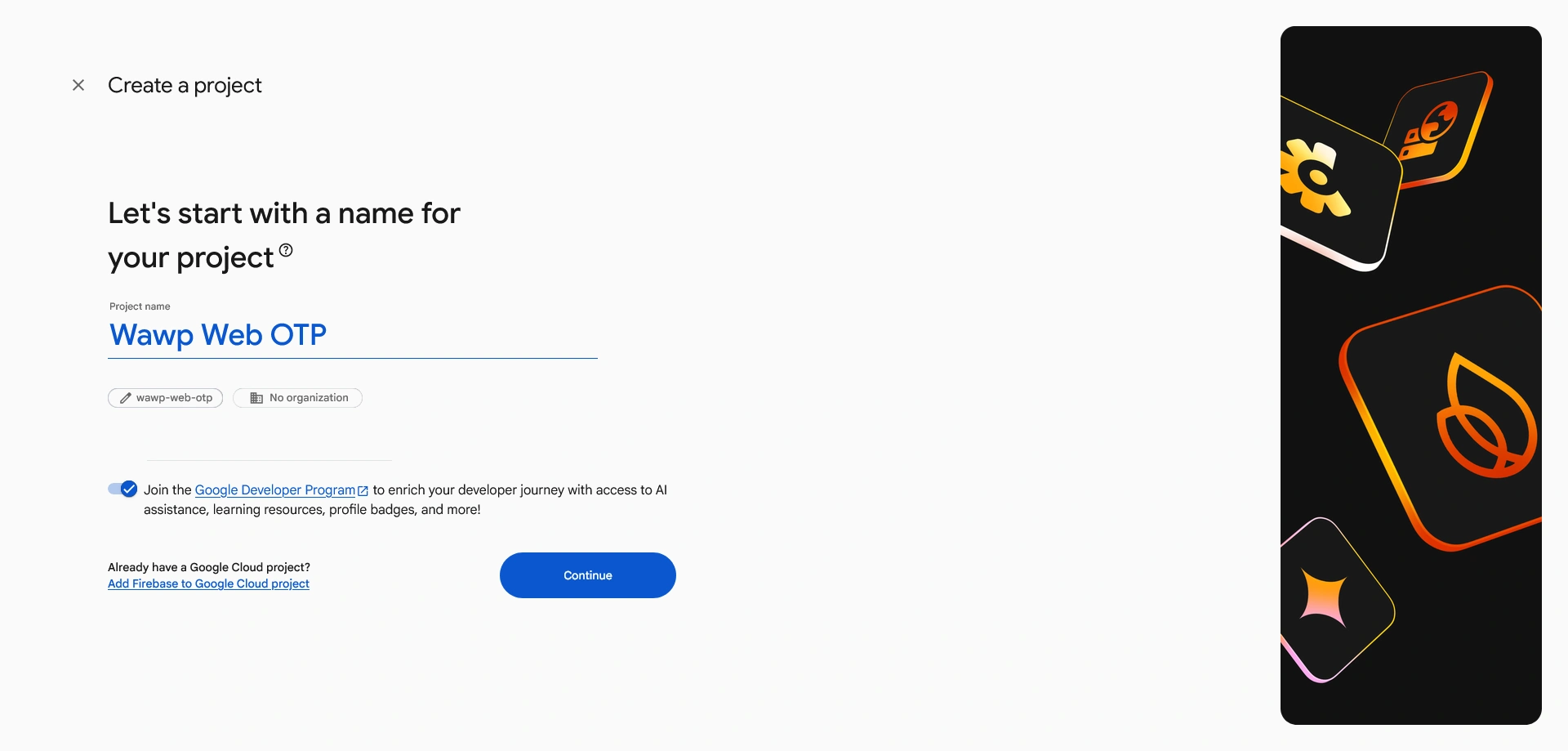
كتابة الاسم المستعار المخصص لمشروعك والموافقة على شروط خدمة مطوري غوغل.
Keywords: اسم المشروع, شروط لوحة تحكم المطورين, تسمية المشروع- انقر فوق متابعة (Continue). يمكنك اختيار تمكين أو تعطيل Google Analytics (يدعم Wawp كلا الخيارين).
- انقر على إنشاء مشروع (Create Project) وانتظر حتى يتم تحميل لوحة تحكم مساحة العمل.
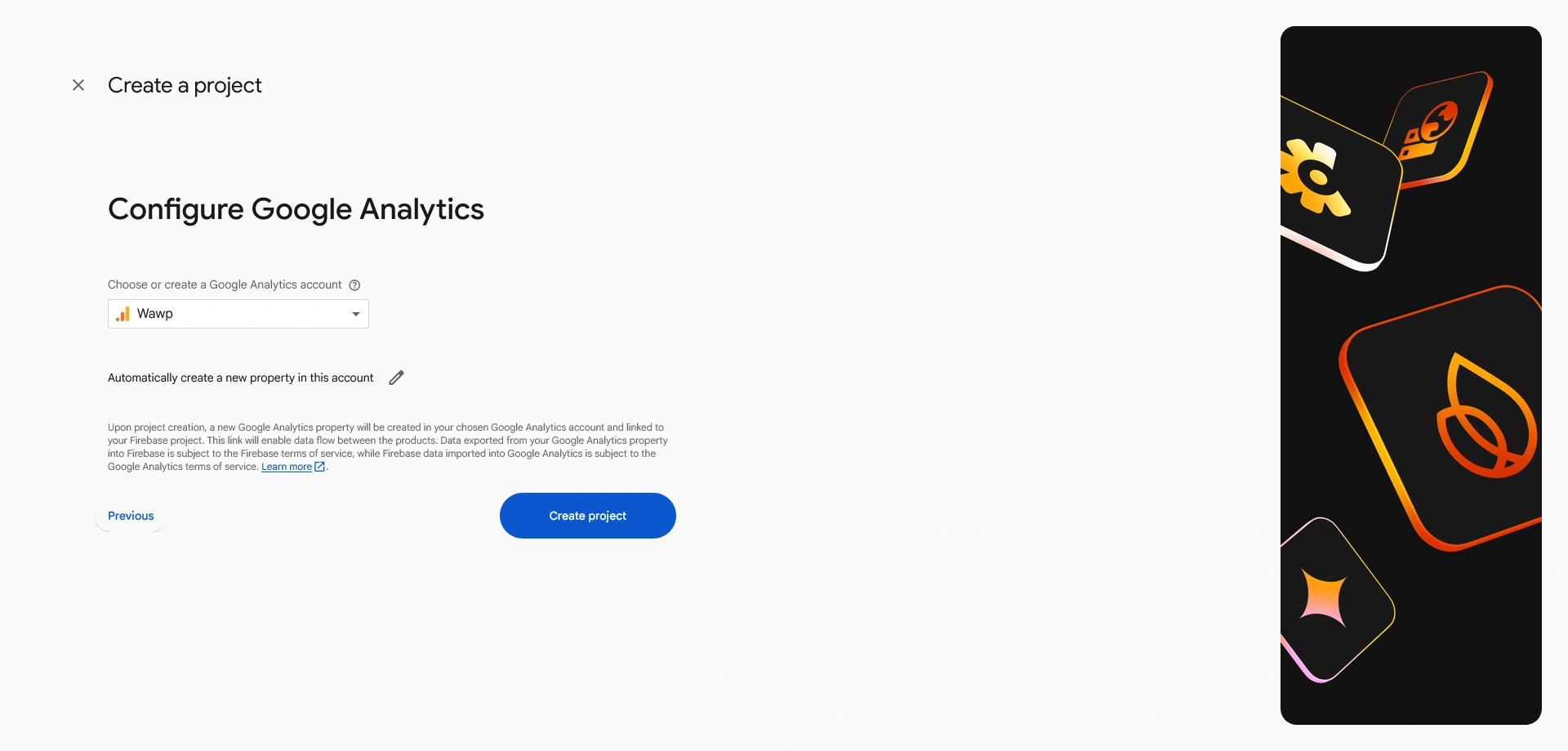
شريط تقدم إعداد المشروع المؤتمت الذي يؤكد تهيئة موارد مساحة عمل غوغل الخاصة بك.
Keywords: إنشاء المشروع, تهيئة الموارد, تقدم الإعدادالخطوة 2: تمكين مصادقة الهاتف وإضافة النطاقات المصرح بها
يحظر فايربيس تسليم رسائل SMS حتى يتم تمكين موفر تسجيل الدخول عبر الهاتف (Phone) صراحة والتصريح بنطاق موقعك الإلكتروني:
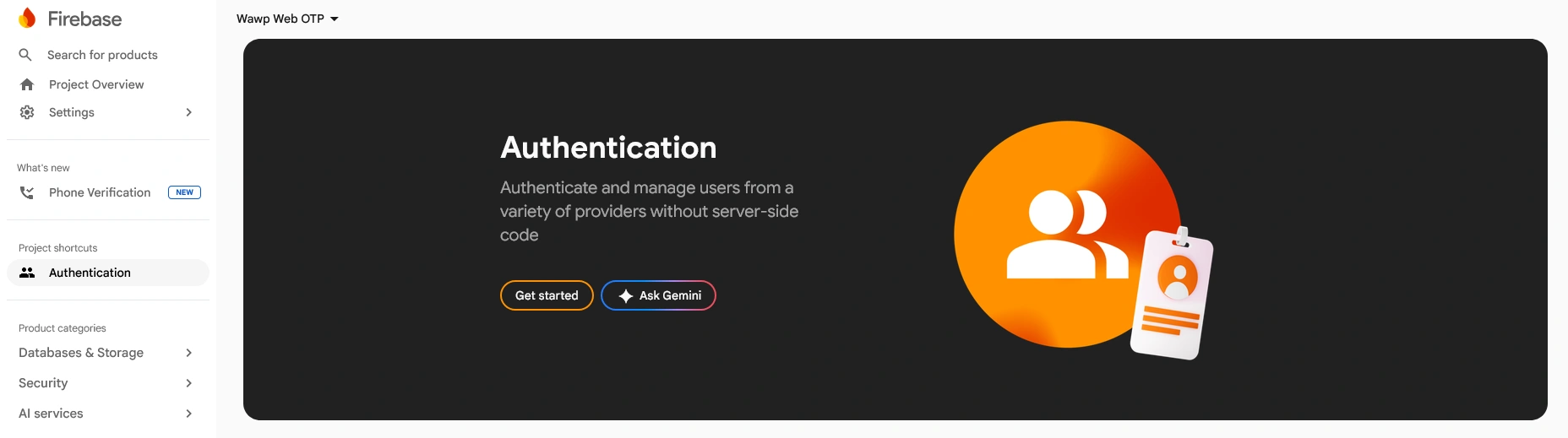
- في شريط فايربيس الجانبي الأيسر، انقر فوق إنشاء (Build) واختر المصادقة (Authentication).
- انقر على البدء (Get Started)، ثم انتقل إلى تبويب طريقة تسجيل الدخول (Sign-in method).
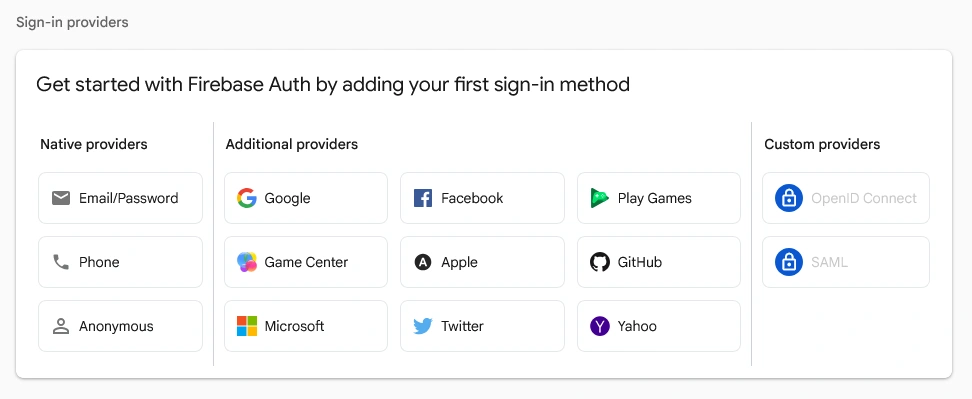
تبويب موفري مصادقة فايربيس الذي يعرض خيارات تكوين بوابات البريد الإلكتروني، والهاتف، وتسجيل الدخول الاجتماعي.
Keywords: طرق تسجيل الدخول, موفرو المصادقة, بوابة تسجيل الدخول بالهاتف- ضمن قائمة الموفرين الإضافيين (Additional providers)، انقر فوق الهاتف (Phone).
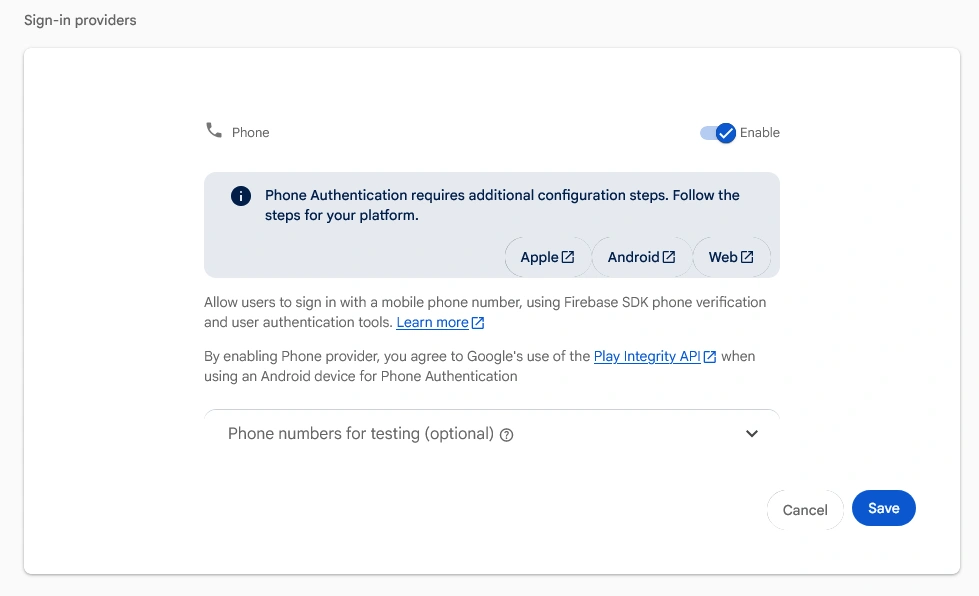
البحث والنقر فوق خيار تسجيل الدخول عبر الهاتف ضمن لوحة الموفرين الإضافيين.
Keywords: تحديد موفر الهاتف, قائمة المصادقة, خيارات الموفر الإضافي- قم بتشغيل مفتاح التمكين (Enable) لجعله نشطاً.
تبديل مفتاح التمكين لتنشيط معالج مصادقة الهاتف في فايربيس.
Keywords: تمكين مصادقة الهاتف, مفتاح التبديل, بوابة التحقق من الهاتف- (اختياري) يمكنك تكوين أرقام هواتف اختبارية ورموز تحقق لتخطي تكاليف رسائل SMS أثناء فحوصات التطوير المحلية ومرحلة التجريب.
- انقر فوق حفظ (Save).
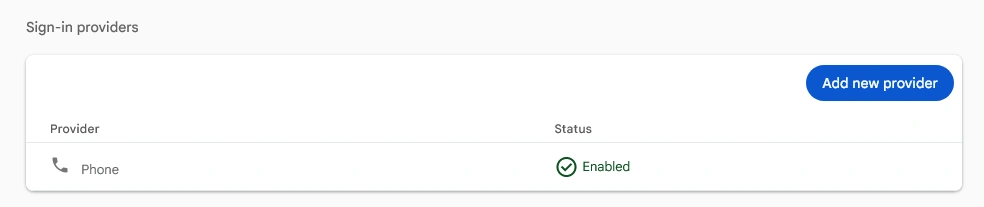
النقر فوق زر الحفظ لتأكيد تمكين موفر الهاتف في لوحة تحكم فايربيس.
Keywords: حفظ الإعدادات, حفظ مصادقة الهاتف, إعدادات الموفر النشط- انتقل إلى تبويب الإعدادات (Settings) في الجزء العلوي من صفحة المصادقة.
- حدد النطاقات المصرح بها (Authorized domains) من القائمة الفرعية على اليسار.
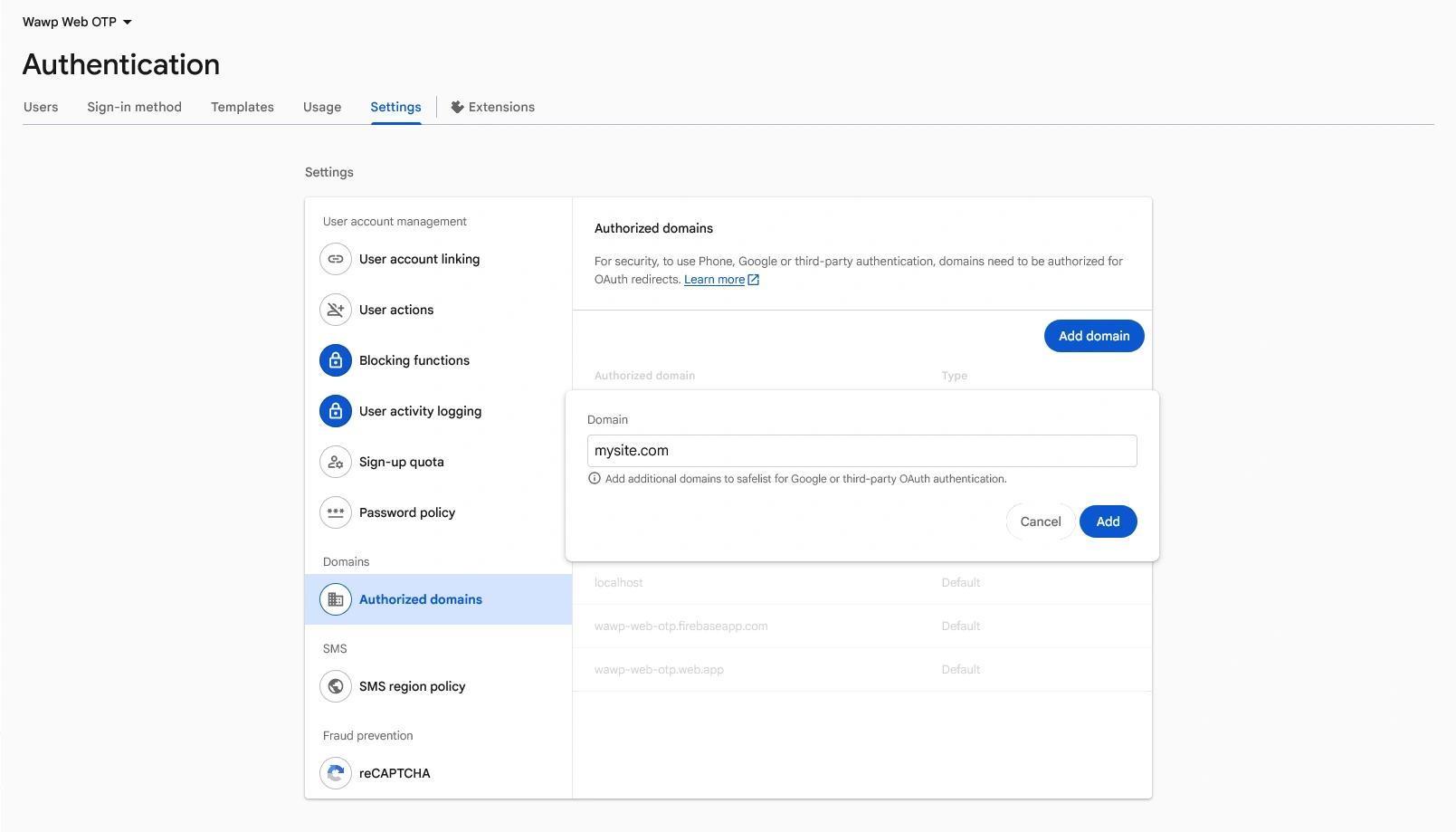
لوحة إعدادات النطاقات المصرح بها التي تسلط الضوء على زر إضافة نطاق.
Keywords: authorized domains, whitelist domain, recaptcha validation- انقر فوق إضافة نطاق (Add domain)، وأدخل اسم النطاق الفعلي لموقعك (على سبيل المثال،
yourdomain.com)، ثم انقر فوق إضافة (Add) للتصريح له بطلب عمليات التحقق وتحميل اختبار الأمان reCAPTCHA.
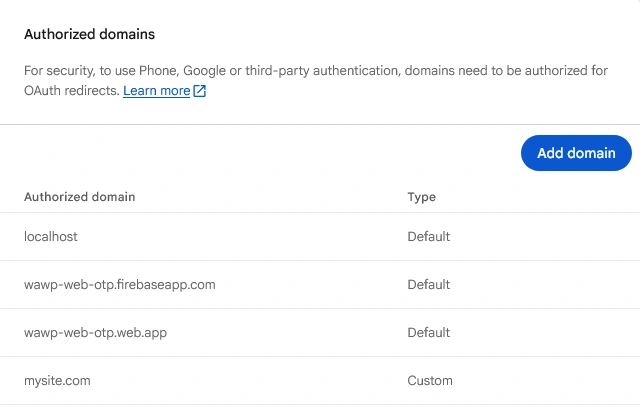
قائمة النطاقات المصرح بها المحدثة والتي تعرض نطاقك الرئيسي مضافاً بنجاح.
Keywords: نطاق مضاف, نطاقات مسموح بها, فحص أمان التحققالخطوة 3: تسجيل تطبيق ويب لاسترداد مفاتيح حزمة SDK
للسماح لموقع ووردبريس الخاص بك بالاتصال بحزمة تطوير برمجيات فايربيس (Firebase SDK)، يجب عليك تسجيل تطبيق ويب افتراضي:
- انتقل إلى لوحة تحكم نظرة عامة على مشروع فايربيس (Firebase Project Overview).
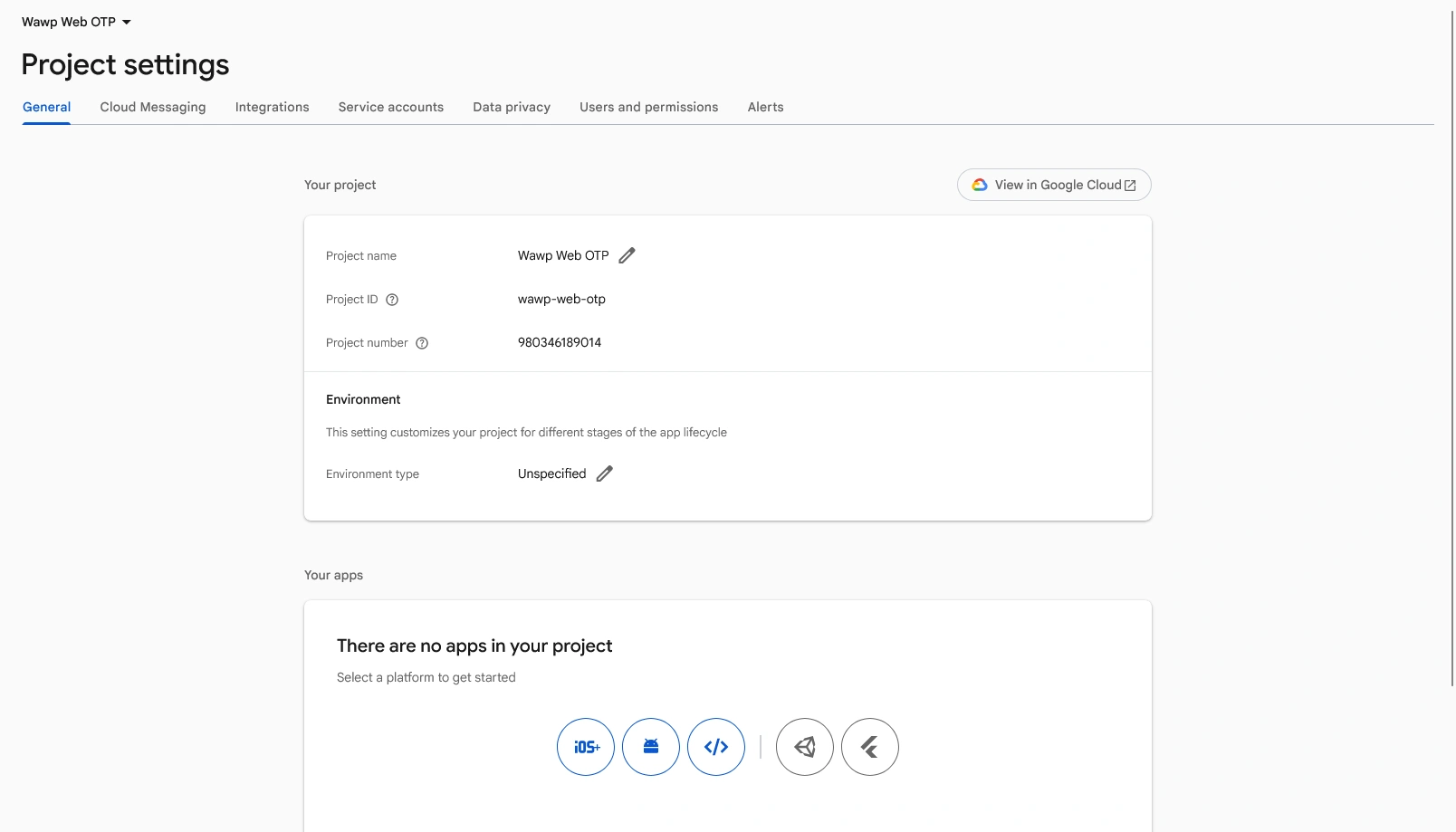
لوحة تحكم مشروع فايربيس الأساسية التي تعرض تحليلات التطبيق، وخدمات الاستضافة، وعناصر التحكم في إدارة المشروع.
Keywords: firebase dashboard, project overview, developer tools- انقر فوق أيقونة الويب (</>) أسفل عنوان مشروعك.
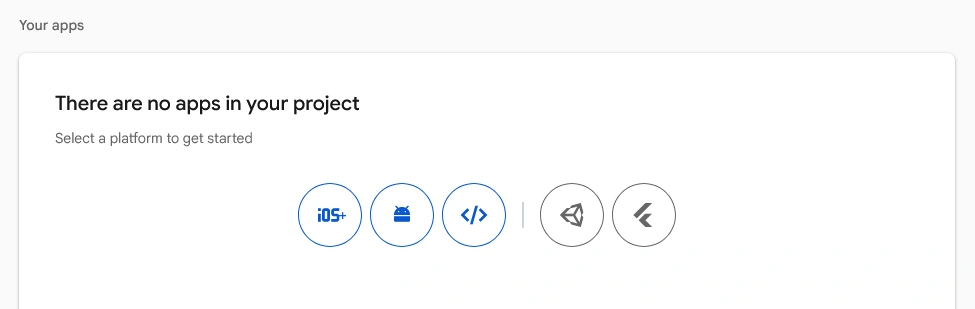
النقر فوق أيقونة تسجيل تطبيق الويب لبدء إضافة موقع الويب الخاص بك كتطبيق عميل.
Keywords: register web application, api credentials generation, clients integration- أدخل اسماً مستعاراً للتطبيق (مثال: "Wawp WordPress Portal"). اترك خيار "Firebase Hosting" غير محدد.
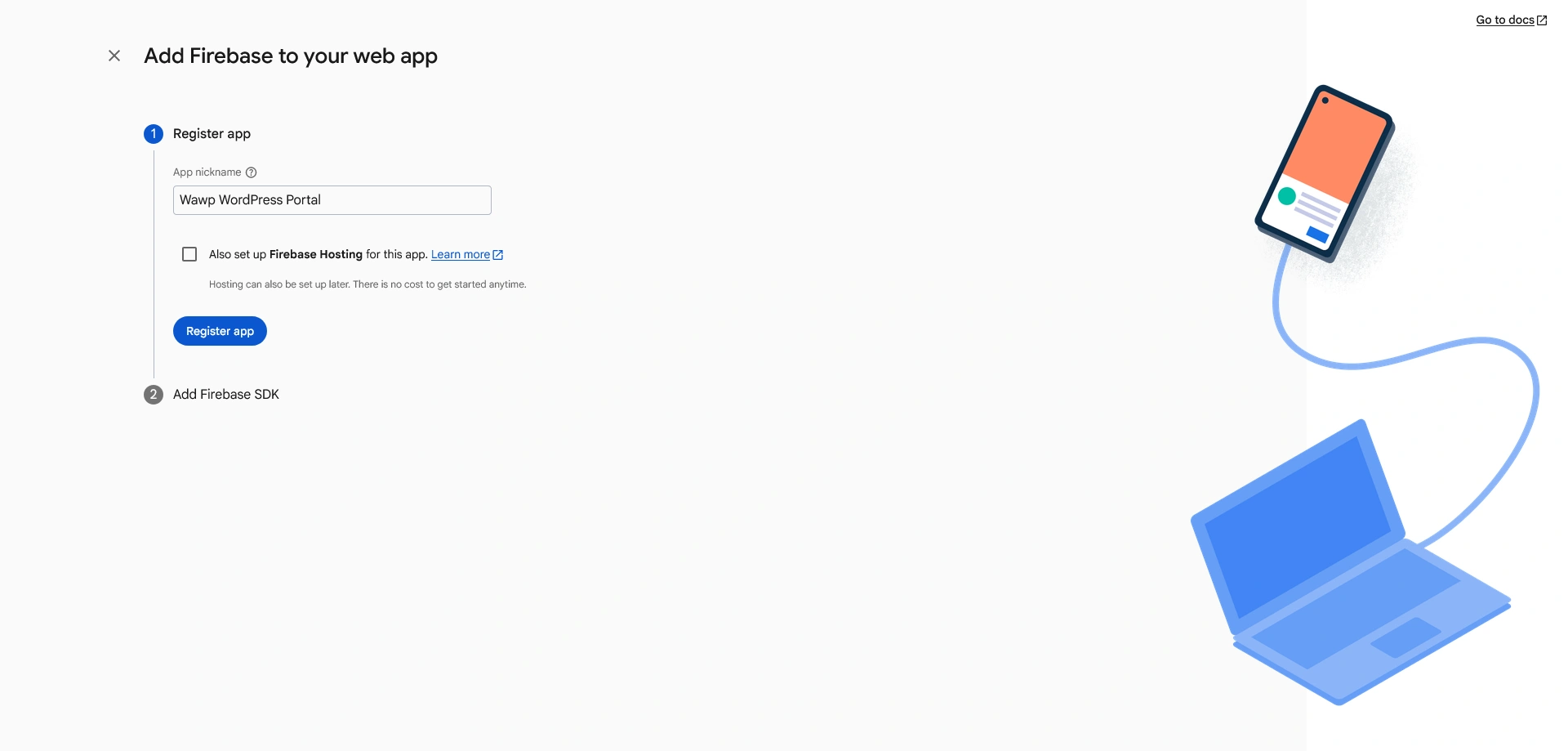
إدخال الاسم المخصص لتطبيقك وترك خيار الاستضافة معطلاً.
Keywords: web app registration form, app nickname, configuration settings- انقر فوق تسجيل التطبيق (Register App).
- سيعرض فايربيس كتلة برمجية تحتوي على
const firebaseConfig. قم بنسخ قيم المعلمات بدقة لصقها في Wawp.
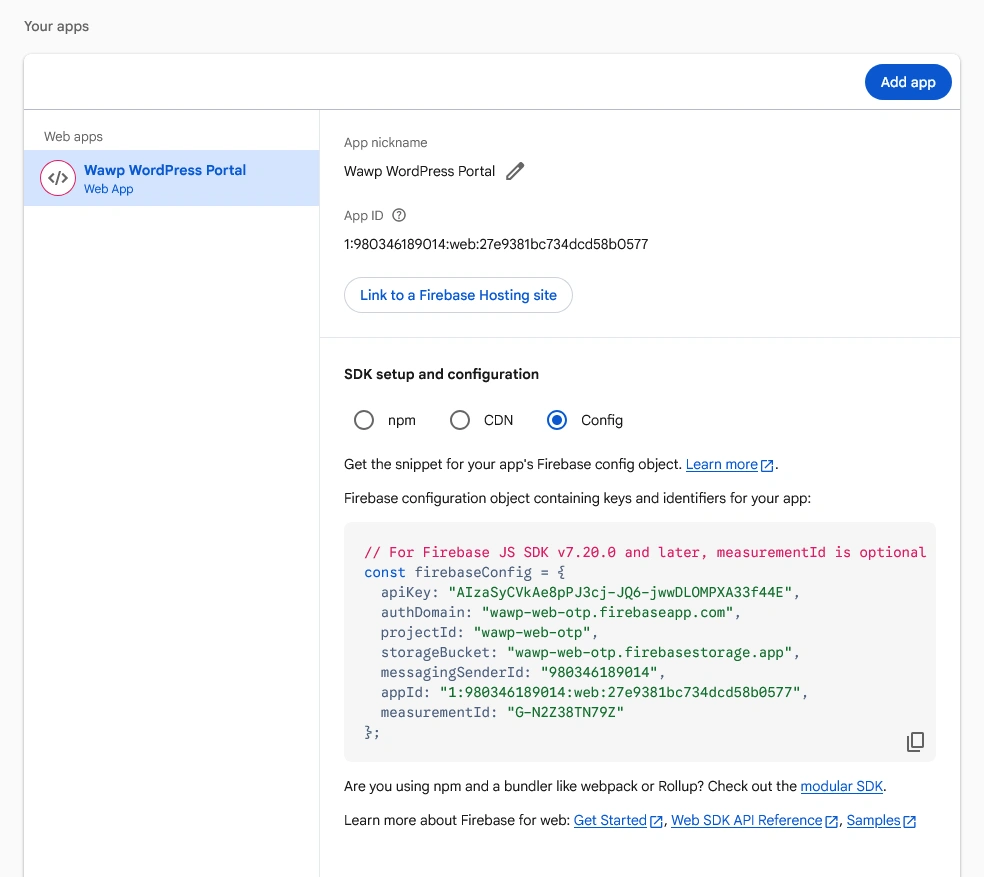
نسخ كتلة التكوين التي تم إنشاؤها والتي تحتوي على مفاتيح مصادقة المشروع الهامة وبيانات اعتماد الخلفية.
Keywords: firebase config object, web sdk configuration parameters, api keys collectionبيانات اعتماد حزمة SDK المطلوب نسخها:
- apiKey: سلسلة نصية رقمية طويلة (مفتاح واجهة البرمجة).
- projectId: المعرف الفريد الذي يحدد مشروع غوغل الخاص بك.
- authDomain: عادة ما يكون بالتنسيق
your-project-id.firebaseapp.com. - appId: تسلسل تحديد هوية تطبيق الويب (يأخذ التنسيق
1:xxxxx:web:xxxxx). - storageBucket:
your-project-id.appspot.com. - messagingSenderId: تسلسل رقمي فريد خاص بمرسل الرسائل.
- measurementId: معرف تتبع تحليلات غوغل (اختياري).
متطلبات التكوين الهامة والحاسمة
تكوين النطاقات المصرح بها (إلزامي) يحظر فايربيس جميع اتصالات المصادقة، وعرض اختبار reCAPTCHA، وإطلاق رسائل SMS الصادرة من نطاقات لم تتم إضافتها صراحة بالقائمة البيضاء للمشروع.
- في لوحة تحكم فايربيس الخاصة بك، انتقل إلى تبويب إنشاء > المصادقة > الإعدادات (Build > Authentication > Settings).
- حدد النطاقات المصرح بها (Authorized domains) من القائمة الفرعية.
- انقر فوق إضافة نطاق (Add domain).
- أدخل النطاق الرئيسي الفعلي لموقع ووردبريس الخاص بك (على سبيل المثال،
yourdomain.com). - انقر فوق إضافة (Add).
ترقية الخطة: خطة Spark مقابل خطة Blaze
- خطة Spark (الفئة المجانية): توفر 10,000 عملية تحقق مجانية لرسائل SMS شهرياً على مستوى العالم. ومع ذلك، تفرض غوغل حصصاً يومية صارمة وقد تحظر تسليم رسائل SMS إلى بعض المناطق مرتفعة التكلفة بموجب الفئات المجانية.
- خطة Blaze (ترقية الدفع حسب الاستخدام): موصى بها بشدة. يؤدي نقل مشروع فايربيس الخاص بك إلى خطة Blaze إلى إزالة عمليات الحظر الإقليمية ويضمن تسليماً موثوقاً لرموز OTP على مستوى العالم.
- تفاصيل الفوترة والترقية: لن تفرض الترقية إلى خطة Blaze رسوماً عليك تلقائياً؛ حيث تظل محتفظاً بـ 10,000 رصيد رسائل SMS مجانية شهرياً، ولن يتم محاسبتك إلا إذا تجاوز موقعك هذه الحصة المجانية.
تكوين ورقة إعدادات Wawp
بمجرد حفظ بيانات اعتماد تطبيق الويب الخاص بك في فايربيس، قم بإدخالها في Wawp لإنشاء الاتصال:
- انقر فوق إضافة حساب (Add Account) أو تعديل واختبار (Edit & Test) في لوحة حسابات فايربيس.
- الاسم المألوف للحساب (Account Friendly Name): أدخل اسماً مرجعياً (مثل "Default Firebase Sender").
- الصق بيانات الاعتماد المنسوخة من إعدادات تطبيق الويب في لوحة تحكم فايربيس:
- مفتاح واجهة البرمجة (API Key - Web SDK)
- معرف المشروع (Project ID)
- نطاق المصادقة (Auth Domain)
- معرف التطبيق (App ID)
- قم بتوسيع فاصل الإعدادات المتقدمة لملء المقاييس الاختيارية إذا لزم الأمر:
- مستودع التخزين (Storage Bucket)
- معرف مرسل الرسائل (Messaging Sender ID)
- معرف القياس والتحليلات (Measurement ID)
- انقر فوق حفظ (Save) في أسفل ورقة الإعدادات.
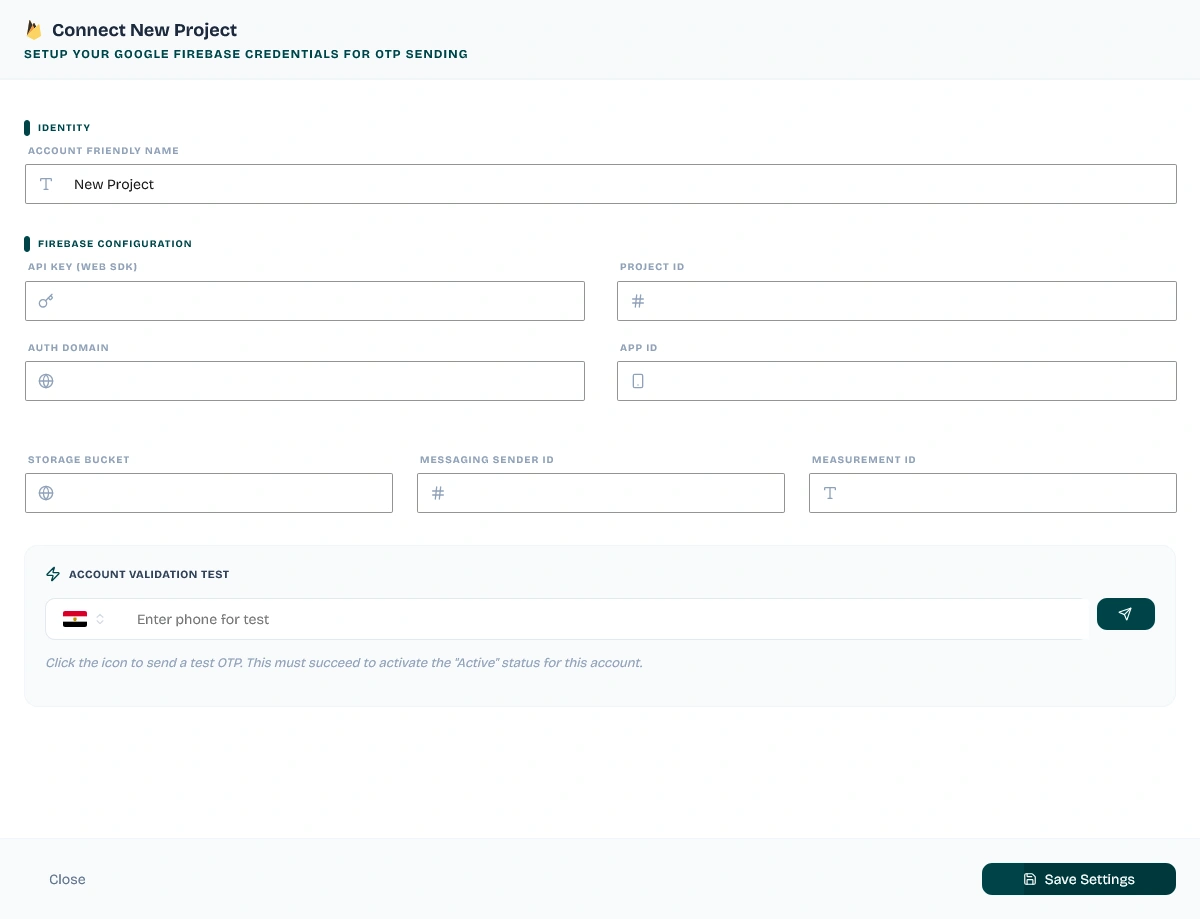
كتابة بيانات اعتماد حزمة SDK المنسوخة لفايربيس ومعلمات التكوين في لوحة إعدادات Wawp.
Keywords: لوحة إعدادات wawp, نموذج تكوين فايربيس, إدخال بيانات اعتماد واجهة البرمجةبيئة اختبار التحقق الفوري على جانب العميل
يتميز Wawp ببيئة اختبار مدمجة للتحقق من أرقام الهواتف داخل ورقة الإعداد للتحقق من صحة بيانات اعتمادك قبل تفعيل الحساب للعمل:
- حدد موقع بطاقة اختبار التحقق من الحساب (Account Validation Test) في أسفل ورقة الإعدادات.
- تحت حقل أدخل الهاتف للاختبار (Enter phone for test)، استخدم محدد رمز الدولة التفاعلي واكتب رقم هاتف فعلياً لديك حق الوصول إليه.
- انقر على زر إرسال (أيقونة الطائرة الورقية).

مكون اختبار التحقق في Wawp لاختبار تسليم رسائل SMS الحية والتحقق من تكوينات فايربيس.
Keywords: phone verification test, otp sandbox validation, live test sandbox- المصافحة خلف الكواليس: يقوم Wawp بتحميل حزمة تطوير برمجيات Google Firebase SDK على جانب العميل، ويولد تحدي أمان reCAPTCHA غير مرئي داخل جلسة مسؤول المتصفح لمنع البوتات، ثم يشغل الدالة البرمجية
signInWithPhoneNumber()باستخدام بيانات اعتمادك. - إذا كانت المصافحة سليمة والتكوينات صحيحة، فستتلقى رسالة SMS تحتوي على رمز تحقق مكون من 6 أرقام.
- سيظهر حقل إدخال رمز التحقق (Verification Code - OTP) في Wawp. أدخل الرمز المكون من 6 أرقام.
- انقر على زر تحقق (Verify).
- عند التحقق والنجاح، يستدعي Wawp واجهة برمجة تطبيقات REST الخلفية الخاصة به (
/accounts/firebase/validate) للتحقق من سلامة المصافحة، وتحديث علامات حالة قاعدة البيانات، وتغيير حالة حسابك إلى نشط (Active).
دليل مراجع وحلول أكواد أخطاء رسائل فايربيس SMS
إذا فشل إرسال رمز التحقق OTP أو التحقق منه أثناء الاختبار، فافحص تحذيرات لوحة تحكم المسؤول أو سجلات وحدة تحكم الويب بحثاً عن أكواد الأخطاء التالية الخاصة بـ Firebase:
| كود الخطأ | السبب المحتمل | الحل الفوري |
|---|---|---|
auth/unauthorized-domain | نطاق موقع ووردبريس الخاص بك غير مضاف بالقائمة المصرح بها. | انتقل إلى لوحة تحكم فايربيس > Authentication > Settings > Authorized Domains وقم بإضافة النطاق الرئيسي لموقعك. |
auth/invalid-phone-number | تم إدخال رقم الهاتف بتنسيق غير صالح أو غير مدعوم. | تأكد من أن الرقم يتضمن بادئة رمز الدولة دون الرموز + أو 00 (على سبيل المثال، استخدم التنسيق 201111111111). |
auth/captcha-check-failed | فشل تحدي التحقق الأمني reCAPTCHA. | تأكد من تطابق مفتاح apiKey لحزمة ويب SDK في Wawp مع لوحة تحكم فايربيس تماماً، وتأكد من تحميل لوحة تحكم موقعك عبر بروتوكول HTTPS الآمن. |
auth/quota-exceeded | تجاوز المشروع حدود رسائل SMS اليومية أو الشهرية المجانية المسموح بها. | انتقل إلى لوحة تحكم فايربيس وقم بترقية هيكل فوترة مشروعك إلى خطة Blaze (الدفع حسب الاستخدام). |
auth/billing-not-enabled | يتطلب إرسال رسائل SMS إلى هذا البلد أو المنطقة حساب فوترة نشطاً. | قم بالترقية إلى خطة Blaze. يتيح لك ذلك الإرسال إلى المناطق ذات التعريفات المرتفعة مع الاحتفاظ برصيد الفئة المجانية الشهري الخاص بك. |
auth/invalid-verification-code | الرمز المكون من 6 أرقام والذي تم إدخاله في حقل التحقق غير صحيح. | أعد التحقق من الرسالة النصية التي تلقيتها على جهازك وأدخل التسلسل الصحيح بدقة قبل انتهاء صلاحية مؤقت الجلسة. |
auth/session-expired | انتهت مهلة جلسة التحقق من رسائل SMS. | انقر على رابط تغيير الرقم أو إعادة الإرسال في Wawp، وأعد إدخال رقم الهاتف، ثم أطلق رسالة تحقق جديدة. |
هل كانت هذه الصفحة مفيدة؟
100% وجدوا هذا المقال مفيداً (0 إعجاب)
مقالات ذات صلة
دليل إعدادات وقنوات إرسال Wawp
في هذا المقال العملي، سنستعرض إعدادات بوابات الإرسال في Wawp لتتمكن من إرسال الرسائل عبر واتساب، البريد الإلكتروني، والرسائل النصية القصيرة.
كيفية إعداد واجهة برمجيات واتساب من ميتا (WhatsApp Meta API)
اربط موقع الووردبريس الخاص بك مباشرة بواجهة برمجة تطبيقات السحابة الرسمية من ميتا (Meta Cloud API) لتحقيق أقصى قدر من الموثوقية في إرسال الحملات الإعلانية والرسائل الجماعية.
كيفية ربط واتساب ويب (WhatsApp Web)
تعرّف على كيفية ربط رقم واتساب العادي أو حساب الأعمال الخاص بك بـ Wawp باستخدام رمز الاستجابة السريعة (QR)، أو رمز ربط OTP، أو بيانات الاعتماد اليدوية، واتبع أفضل الممارسات لتجنب الحظر.
- تحتاج مساعدة؟ تواصل مع الدعم.
- اطلع على سجل التغييرات.
- انضم إلى مجتمع فيسبوك.
- LLM? Read llms.txt.
ينتهي العرض قريباً
خصم إضافي 30% على كل الباقات
استخدم كود الخصم الحصري عند إتمام الطلب واحصل على خصم إضافي 30% فوق العروض الحالية!
BOOST30