تعرّف على كيفية ربط رقم واتساب العادي أو حساب الأعمال الخاص بك بـ Wawp باستخدام رمز الاستجابة السريعة (QR)، أو رمز ربط OTP، أو بيانات الاعتماد اليدوية، واتبع أفضل الممارسات لتجنب الحظر.
يتيح لك ربط رقم واتساب الشخصي أو التجاري توجيه الرسائل مباشرة عبر جهازك الخاص باستخدام بروتوكول واتساب ويب (WhatsApp Web) المستقر. تعد هذه الطريقة فعالة للغاية من حيث التكلفة وتتكامل مع تطبيقي واتساب العادي وواتساب للأعمال (WhatsApp Business).
لضمان تحقيق استقرار عالٍ واستمرارية تشغيل دون انقطاع، يتم إنشاء جميع جلسات الهاتف النشطة (سواء عبر مسح رمز QR أو الاقتران برمز ربط رقمي) وإدارتها بأمان داخل لوحة تحكم سحابة Wawp.net المركزية، ثم استيرادها أو مزامنتها تلقائياً داخل إضافة الووردبريس المحلية الخاصة بك.
الخطوة 1: الوصول إلى إعدادات واتساب ويب (WhatsApp Web Settings)
أولاً، تأكد من تنشيط ميزة واتساب ويب تحت إعدادات المرسل العامة في إضافة Wawp.
الخطوة 2: اختر طريقة الاتصال الخاصة بك
يمكنك ربط جهازك بسهولة باستخدام أحد مساري الاتصال السلسين مباشرة من لوحة تحكم موقعك:
الطريقة أ: المزامنة التلقائية (موصى بها والأسهل)
ربط رقم جديد
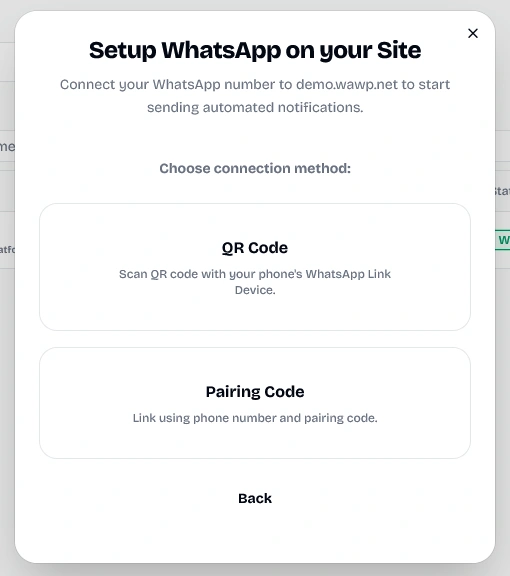
يؤدي النقر فوق زر ربط رقم جديد إلى إعادة توجيهك إلى لوحة التحكم السحابية المركزية لربط جهازك.
Keywords: ربط رقم جديد, زر الاقتران السحابي, مزامنة مؤتمتة
هذه الطريقة مؤتمتة بالكامل ولا تتطلب نسخ ولصق بيانات الاعتماد:
اتبع دليلنا الآمن كيفية ربط رقم واتساب الخاص بك بـ Wawp لمسح رمز الاستجابة السريعة (QR) أو استخدام رمز الربط الرقمي مباشرة داخل لوحة التحكم السحابية.
بمجرد اتصال الهاتف وظهوره كحالة نشطة، ارجع إلى موقع ووردبريس الخاص بك وانقر ببساطة على رابط مزامنة (Sync) (الموجود بجوار عنوان بطاقة 'الأرقام المتصلة' مباشرة) لسحب جلسات واتساب ويب النشطة على الفور إلى موقعك.
خاصية النقل التلقائي
يقوم معالج إعداد التهيئة باستيراد الأجهزة المتصلة تلقائياً من حساب Wawp السحابي الخاص بك.
Keywords: معالج إعداد التهيئة, خاصية النقل التلقائي, مزامنة الأرقام المرتبطة
بدلاً من ذلك، يمكنك تشغيل معالج إعداد وتهيئة Wawp (Wawp Onboarding Setup Wizard)، والذي يتميز بـ خاصية النقل التلقائي الذكية التي تبحث تلقائياً في حسابك السحابي وتسحب الجلسات النشطة مباشرة إلى موقعك دون الحاجة لإعدادات يدوية.
الطريقة ب: الاتصال اليدوي (الاستيراد عبر الدرج الجانبي)
إضافة جلسة جديدة
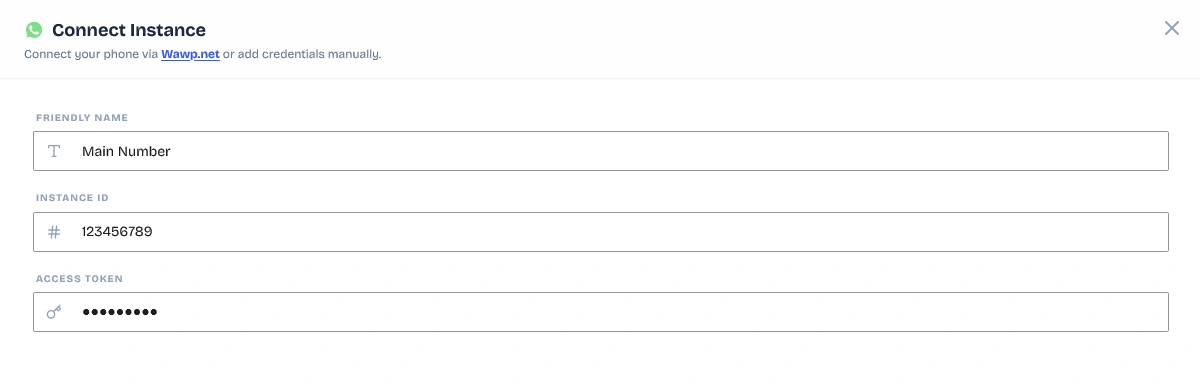
يفتح النقر فوق هذا الزر درجاً جانبياً لاستيراد بيانات الاعتماد يدوياً من لوحة تحكم سحابة Wawp.
Keywords: إضافة جلسة جديدة, درج الاتصال اليدوي, استيراد جهاز واتساب
إذا كنت تفضل استيراد جلسة جهاز معين يدوياً من لوحة تحكم سحابة Wawp الخاصة بك:
انقر فوق زر إضافة جلسة جديدة (Add New Instance) في لوحة تحكم ووردبريس.
سيفتح درج جانبي آمن.
أدخل اسماً مألوفاً (Friendly Name) (تسمية مخصصة من اختيارك لتحديد الجهاز وسهولة معرفته).
قائمة بجميع الأرقام المستوردة، تعرض حالة اتصالها في الوقت الفعلي (نشط، مسح QR، قيد التحقق، غير متصل).
Keywords: حالة الأرقام المتصلة, قائمة أجهزة واتساب النشطة, التحقق من حالة الجهاز
تسرد لوحة الأرقام المتصلة (Connected Numbers) جميع الأجهزة المستوردة وتتتبع حالة اتصالها في الوقت الفعلي. لكي تنطلق الإشعارات بنجاح، تأكد من أن الجهاز يظهر حالة نشط (Online).
يتتبع Wawp تلقائياً ويترجم أربع حالات اتصال:
نشط / متصل (Online) (شارة خضراء - جاهز للعمل): الجهاز متزامن بالكامل ومتصل بنشاط. في الخلفية، إذا تم إرجاع حالة الجلسة كـ working أو online أو ready، فإن Wawp يعرضها كحالة متصلة مع نبض أخضر متحرك يشير إلى التوافر العالي للخدمة.
مسح رمز QR (Scan QR Code) (شارة زرقاء سماوية): الجلسة بانتظار التفويض.
قيد التحقق / متوقف مؤقتاً (Checking / Paused) (شارة كهرمانية): يقوم Wawp بالتحقق بنشاط من الاتصال أو أن الجلسة متوقفة مؤقتاً.
غير متصل / فشل / متوقف (Offline / Failed / Stopped) (شارة حمراء): الارتباط مقطوع أو متوقف. سيعرض تحذير خطأ واضح يوضح أسباب البيانات الوصفية (metadata) أسفل شارة الحالة.
الخطوة 4: نظرة عميقة: قائمة دورة حياة الإجراءات (خيارات القائمة المنسدلة)
يؤدي النقر فوق أيقونة النقاط الثلاث بجوار أي جلسة في الجدول إلى عرض قائمة الإجراءات التي تحتوي على هذه الأدوات الفعالة في الوقت الفعلي:
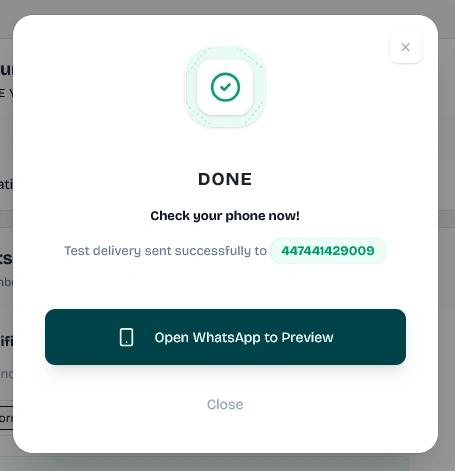
إرسال رسالة تجريبية (Send Test Delivery): يرسل على الفور رسالة اختبار آمنة وعشوائية (تتضمن تحيات ديناميكية، ومراجع فريدة، ورموز التحقق OTP المحاكاة) إلى خط اختبار Wawp الرسمي (447441429009). يفتح هذا الإجراء نافذة تؤكد النجاح ويوفر رابط اختصار مباشر إلى واتساب لمعاينة تسليم الرسالة.
إجراء إرسال رسالة تجريبية
تؤكد نافذة حوار الإرسال التجريبي نجاح إرسال الحمولة الاختبارية إلى رقم اختبار Wawp.
Keywords: إرسال رسالة اختبارية, فحص توجيه الاختبار, نجاح تسليم اختبار واتساب
فرض تحديث الحالة (Force Status Link): يجري فحص نبضات القلب عند الطلب مباشرة مع خوادم واجهة برمجة التطبيقات للتحقق من حالة الاتصال الحالية وتحديثها على الفور.
تعديل بيانات الاعتماد (Modify Credentials): يفتح درجاً جانبياً آمناً يتيح لك تحديث اسم الجلسة أو معرفها أو رمز الوصول الخاص بها دون حذف الجهاز.
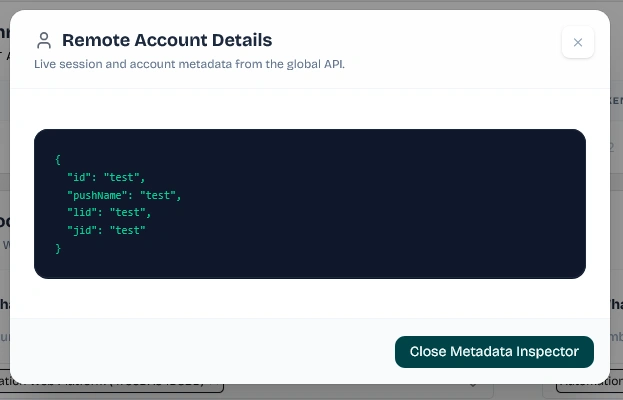
فحص بيانات الجلسة (Inspect Session Data): للمطورين المتقدمين، يطلق هذا الخيار نافذة لعرض البيانات الوصفية للمحطة الطرفية تعرض تنسيق raw JSON للجلسة والمرجع من واجهة برمجة التطبيقات العالمية (عمر البطارية، البروتوكولات النشطة، الشركة المصنعة للجهاز، نظام التشغيل، وسجلات الاتصال).
فحص بيانات الجلسة
يعرض عارض البيانات الوصفية خصائص raw JSON للجهاز المحمول المتصل، بما في ذلك مستوى البطارية ونظام التشغيل والمنصة.
Keywords: فحص بيانات الجلسة, البيانات الوصفية raw json, معلومات بطارية الجهاز
فصل الجلسة (Disconnect Instance): يزيل بأمان بيانات اعتماد الجلسة ويفصل الجهاز عن قاعدة بيانات ووردبريس المحلية الخاصة بك.
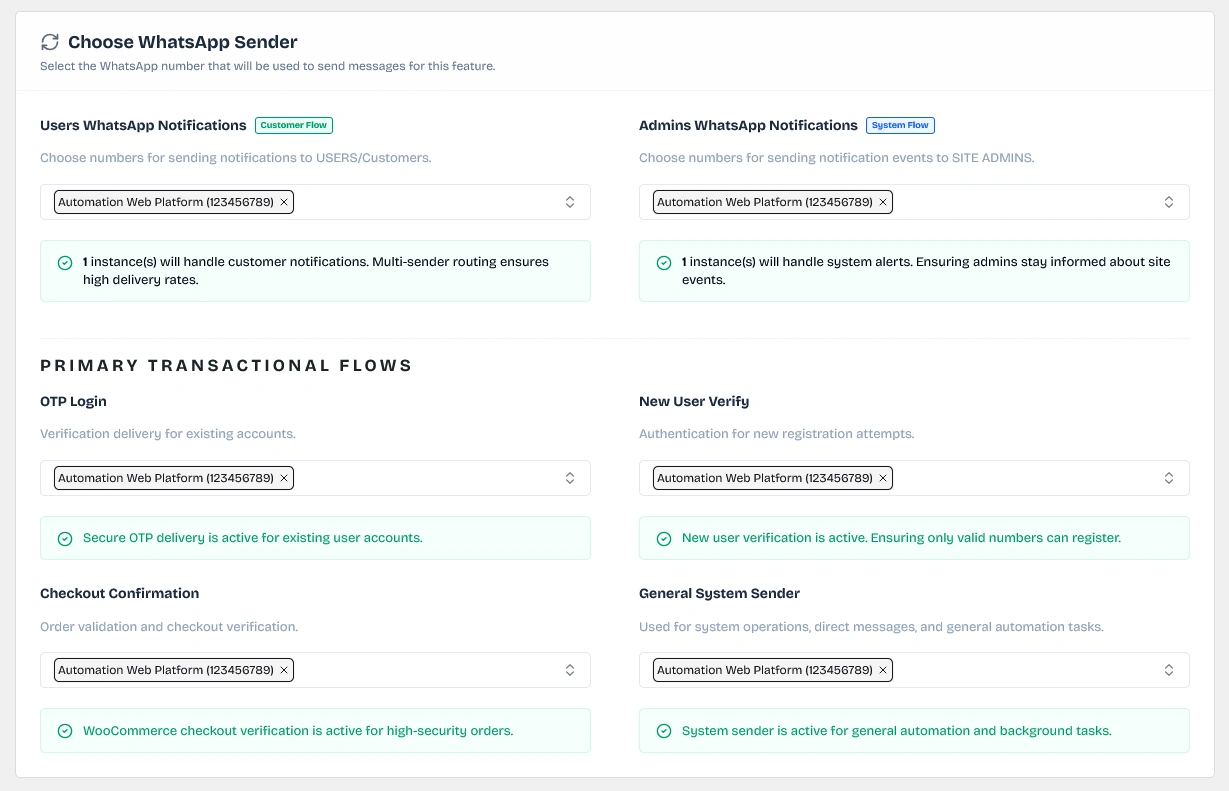
الخطوة 5: تعيين أدوار واتساب (توجيه الميزات والمطابقات)
توجيه الميزات والمطابقات
توجيه إشعارات معينة (تنبيهات العملاء، إشعارات المسؤول، تسجيل الدخول عبر OTP) من خلال أرقام واتساب المخصصة.
Keywords: توجيه الميزات والمطابقات, تعيين أدوار أرقام واتساب, مطابقة مرسل الـ otp
بعد ربط رقم واحد أو أكثر، يمكنك تكوين Wawp لتوجيه إشعارات معينة عبر خطوط مخصصة (على سبيل المثال، توجيه رموز OTP عبر رقم مستقر للغاية وحملات التسويق عبر رقم آخر).
في بطاقة توجيه الميزات والمطابقات (Feature Routing & Mappings)، ستقوم بتكوين هذه الحقول:
إشعارات واتساب للمستخدمين (Users WhatsApp Notifications): الجلسات المخصصة لإرسال تنبيهات المعاملات العامة (مثل طلبات ووكومرس) لعملائك. (يدعم التوجيه لعدة مرسلين لتقسيم الأحمال).
إشعارات واتساب للمسؤولين (Admins WhatsApp Notifications): الجلسات المعينة لتوجيه تنبيهات النظام الحرجة مباشرة إلى مسؤولي موقعك.
تسجيل الدخول عبر OTP (OTP Login): المرسلون المستخدمون لتسليم رموز التحقق الأمنية لتسجيل الدخول (OTP).
التحقق من المستخدمين الجدد (New User Verify): المرسلون المستخدمون لتسليم رموز التحقق OTP للتسجيلات الجديدة.
تأكيد إتمام الطلب (Checkout Confirmation): المرسلون المستخدمون لتسليم رموز تأكيد التحقق OTP أثناء إتمام الطلب في ووكومرس (Checkout).
المرسل العام للنظام (General System Sender): الجهاز الأساسي المستخدم لتوجيه الرسائل اليدوية المباشرة، والمزامنة في الخلفية، وعمليات النظام.
حدد الجلسة المناسبة لكل خدمة صادرة وانقر فوق حفظ (Save) لتطبيق تكوينات التوجيه الخاصة بك.
أفضل الممارسات: حدود معدل الإرسال ومنع الحظر
يعد استخدام رقم واتساب الخاص بك عبر بروتوكول واتساب ويب فعالاً للغاية، ولكنه يتطلب التزاماً بقواعد الأمان للحفاظ على نشاط خطك وتجنب حظر الرسائل غير المرغوب فيها (Spam).
1. حدود معدل إرسال جلسة Wawp (Rate Limits)
لمنع عمليات الحظر المفاجئ، يستخدم Wawp نظام طوابير ذكي وتأخيرات أمان لإضفاء طابع بشري طبيعي على تسليم الرسائل الصادرة.
سياسات الأمان:
صارم (تأخير 20 ثانية - Strict): ضروري للأرقام الجديدة أو الأرقام التي تم تسخينها مؤخراً.
الحفاظ على سلامة رقم الإرسال الخاص بك يعتمد بشكل كبير على سلوكيات استجابة المستخدمين ومؤشرات ثقة الحساب:
استخدم حساب واتساب للأعمال (WhatsApp Business): تتعامل حسابات الأعمال مع كميات الرسائل الكبيرة ورسائل المعاملات بشكل أفضل بكثير من الحسابات الشخصية.
تجنب الرسائل غير المرغوب فيها (غير المطلوبة): يعد إرسال نصوص عشوائية باردة السبب الأول للحظر. إذا قام 5-10 مستخدمين بالإبلاغ عن رقمك أو حظره، فسيقوم واتساب بحظره تماماً.
التدفقات القائمة على الموافقة أولاً: شجع المستخدمين على مراسلتك أولاً. ضع زر دردشة واتساب على موقعك أو شارك روابط انقر للدردشة المباشرة (https://wa.me/number?text=Hi).
تسخين الأرقام الجديدة: لا تقم بأتمتة شريحة SIM جديدة تماماً على الفور. اقضِ من 2 إلى 4 أسابيع في الدردشة يدوياً مع جهات الاتصال الخاصة بك حتى يسجل واتساب نشاطاً طبيعياً وعضوياً.
إضفاء طابع بشري على ردود البوت: قم بمحاكاة التفاعلات البشرية عن طريق إرسال إشعار قراءة الاستلام (/v2/chats/read) وحالة الكتابة (/v2/send/start-typing) مباشرة قبل إرسال نص الرسالة الفعلي.
الملف الشخصي المهني: حافظ على شعار ذي دقة عالية، وتفاصيل العمل، والحالة لتقليل تقارير البريد العشوائي اليدوية من العملاء.
نظام نقاط الثقة: فكّر في رقمك كحساب يحتوي على نقاط ثقة. قيام جهات الاتصال بحفظ رقمك أو الرد عليه يضيف نقاطاً؛ بينما الحظر والتقارير تخصم منها. حافظ دائماً على معدل نقاط إيجابي!
3. صيانة الجلسة واستكشاف الأخطاء وإصلاحها
للحفاظ على جلسات واتساب ويب نشطة بالكامل ومنع حالات عدم الاتصال غير المتوقعة، اتبع القواعد العتادية والنظامية التالية:
تعطيل تحسين البطارية (Battery Optimization): تعمل أنظمة تشغيل الهواتف المحمولة الحديثة (Android/iOS) بنشاط على إيقاف التطبيقات التي تعمل في الخلفية لتوفير الطاقة. تأكد من تعطيل تحسين استخدام البطارية لتطبيق واتساب/واتساب للأعمال على هاتفك وتفعيل تحديث التطبيقات في الخلفية (Background App Refresh). إذا أوقف نظام التشغيل عملية واتساب في الخلفية، فستتحول جلسة واتساب ويب إلى حالة غير متصلة.
تجنب انقطاع اتصال الهاتف بالإنترنت لفترات طويلة: بموجب بروتوكولات واتساب متعددة الأجهزة (Multi-Device) الحديثة، لا يحتاج هاتفك إلى البقاء متصلاً بالإنترنت بجوار جهاز الكمبيوتر بشكل مستمر. ومع ذلك، إذا ظل هاتفك غير متصل بالإنترنت تماماً (بسبب نفاد البطارية أو انقطاع الإنترنت) لأكثر من 14 يوماً، فسيقوم واتساب تلقائياً بتسجيل خروج جميع الأجهزة المرتبطة النشطة، بما في ذلك Wawp. تأكد من ربط هاتفك بالإنترنت مرة واحدة على الأخير في الأسبوع.
التعامل مع حالات انقطاع الاتصال العشوائية: إذا تحولت حالة الجلسة إلى Offline (غير متصل)، فافتح قائمة الإجراءات المنسدلة داخل Wawp وانقر على فرض تحديث الحالة (Force Status Link) لتنشيط الاتصال. إذا كانت صلاحية الجلسة قد انتهت تماماً، فانقر ببساطة على إعادة الاتصال (Reconnect) لإعادة المصادقة عبر لوحة تحكم Wawp.net الآمنة.