بصفتك مديراً للموقع (Admin)، يمكنك مراقبة وتتبع جميع جلسات الزوار النشطة، ومواصفات أجهزتهم، ورحلات العملاء في الوقت الفعلي مباشرة من لوحة تحكم الووردبريس. تمنحك لوحة التحكم هذه نافذة شاملة ودقيقة على تفاعلات الزوار قبل إنشاء سلة التسوق وأثناءها وبعدها.
جلسات الزوار ورحلة المستخدم (Sessions & User Journey)
تتبع جلسات المستخدمين، وحلل رحلة العميل بالتسلسل الزمني، واعرض ملخصات سلة التسوق المباشرة، وراقب أحداث التجارة الإلكترونية المخصصة في الوقت الفعلي.
12 دقائق للقراءة·تم التحديث في ٢٣ أغسطس ٢٠٢٦


عرض المدير لجلسات المستخدم النشطة ورحلتهم في الوقت الفعلي عبر المتجر.
Keywords: تتبع الجلسة، تحليلات الوقت الفعلي، مراقبة المستخدمتتيح لك هذه الواجهة تحليل الخصائص التقنية، وتفاصيل الاتصال، وملخصات سلة التسوق، وحالات النشاط، والمخططات الزمنية التفصيلية للرحلة بسهولة لفهم سلوك العملاء وتحسين معدلات التحويل:
1. بطاقات لقطة الأداء (Performance Snapshot Cards)
يتميز القسم العلوي بأربع بطاقات رئيسية لتحليل الأداء في الوقت الفعلي:
- الإيرادات المحتملة (Potential Revenue): القيمة المالية الإجمالية المحسوبة لجميع سلال التسوق النشطة والمهجورة المسجلة حالياً في النظام.
- الأرباح وعائد الاستثمار (Profit - ROI): إجمالي القيمة الدائمة للطلبات (LTV) المستردة من حملات السلال المهجورة، مقترنة بنسبة مئوية محسوبة تمثل عائد الاستثمار (ROI) بالنسبة للإيرادات المحتملة.
- السلال النشطة (Active Carts): العدد الإجمالي الفعلي للجلسات التي تحتوي على منتجات في سلة التسوق حالياً، مصحوباً بنسبة مئوية تمثل المتسوقين النشطين مقارنة بإجمالي الزيارات.
- المستردة (Recovered): العدد الفعلي لعمليات الشراء المكتملة بنجاح والتي بدأت من جلسات تسوق مستردة، موضحاً النسبة المئوية لمعدل تحويل الاسترداد.
2. شريط أدوات البحث والتصفية المباشرة (Live Filters & Search Toolbar)
قم بتصفية وتصنيف آلاف جلسات الزوار وتفصيلها بسهولة باستخدام فلاتر شريط الأدوات المتقدمة:
- فلاتر الحالة (Status Filters): انقر فوق الفلاتر السريعة القياسية لعرض جلسات الكل، أو السلة المهجورة، أو التسوق.
- قائمة الحالة المنسدلة "+6 More": افتح هذه القائمة لتصفية الجلسات حسب حالات متخصصة:
- زائر جديد (New Visitor): الزوار في أول جلسة لهم على الإطلاق.
- سلة الزائر (Guest Cart): الزوار غير المسجلين الذين أضافوا منتجات إلى سلة التسوق الخاصة بهم.
- عميل محتمل (Potential Customer): الزوار الذين قدموا أرقام هواتفهم ولكن لم يضيفوا منتجات بعد.
- تم الشراء (Purchased): عمليات التحويل المكتملة بنجاح.
- عميل عائد (Returning Customer): المشترون المتكررون المسجلون الدخول.
- عناوين IP مكررة (Duplicate IPs): الجلسات التي تشترك في نفس عنوان الـ IP.
- تفعيل فلتر الهاتف أو البريد الإلكتروني (Has Phone or Email Toggle): انقر فوق زر التفعيل الأخضر هذا لتصفية وعرض الجلسات التي التقطت تفاصيل الاتصال (الهاتف أو البريد الإلكتروني) فقط، وإخفاء الجلسات المجهولة.
- حقل البحث المباشر (Live Search Field): ابحث فوراً عن الجلسات وطابقها حسب اسم الزائر، أو بريده الإلكتروني، أو رقم هاتفه، أو عنوان الـ IP في الوقت الفعلي.
3. تنظيف قاعدة البيانات والإجراءات الجماعية (Database Cleanup & Bulk Actions)
حافظ على نظافة قاعدة بياناتك وتحسين أدائها باستخدام إجراءات جماعية متخصصة:
- إخفاء / إظهار غير المكتملة (Hide / Show Incomplete): إخفاء نقرات البوتات الفارغة أو جلسات الزوار ذات التفاعل المنخفض من جدول مساحة العمل النشطة.
- التنظيف الذكي (Smart Clear / Smart Cleanup): تعمل هذه الأداة المتقدمة على تحسين قاعدة البيانات تلقائياً:
- تحذف السجلات غير المكتملة عندما يوجد سجل مكتمل لنفس عنوان الـ IP.
- تزيل التكرار من عناوين الـ IP المتبقية غير المكتملة فقط، مع الاحتفاظ بالسجل الأحدث فقط.
- مسح المحدد (Clear Selected): حذف الجلسات المحددة فوراً.
- مسح الكل (Clear All): مسح جدول تتبع الجلسات بالكامل (يتطلب تأكيداً ثنائياً).
4. الملفات التقنية للزوار (Technical Visitor Profiles)
اعرف بدقة من يقوم بالتصفح وما هي تهيئة الأجهزة التي يستخدمونها:
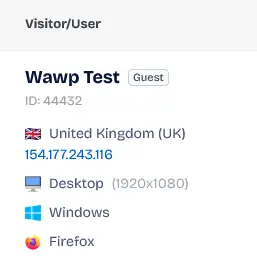
التفاصيل التقنية للزائر بما في ذلك نوع الجهاز، نظام التشغيل، والمتصفح.
Keywords: بيانات الزوار، تتبع المتصفح، معلومات الجهاز- اسم الزائر ومعرفه (Visitor Name & ID): يعرض الاسم المستعار للزائر (يظهر افتراضياً كـ Guest) ومعرف الجلسة الفريد الخاص به (على سبيل المثال،
#412). - شارة رتبة المستخدم (User Role Badge): تعرض شارات الرتب الهيكلية للووردبريس، مع توضيح تصنيفات مثل مدير الموقع (admin)، أو المشترك (user)، أو الزائر.
- إيموجي علم الدولة (Country Flag Emoji): يعرض علم الدولة المطابق لموقعهم الجغرافي.
- رابط تحديد الموقع الجغرافي للـ IP: يعرض عنوان IP الخاص بالزائر. يؤدي النقر على الـ IP إلى فتح ملف تحديد الموقع الجغرافي الخاص بهم على whatismyipaddress.com.
- أيقونات البنية التقنية (Tech Stack Icons): تعرض أيقونات مرئية تشير إلى جهازهم (سطح مكتب، جهاز لوحي، هاتف محمول)، ونظام التشغيل (Windows, macOS, iOS, Android, Linux)، ومحرك المتصفح (Chrome, Safari, Firefox, Edge, Opera).
- دقة الشاشة (Screen Resolution): يعرض أبعاد شاشتهم (على سبيل المثال،
RES: 1920x1080) لتحسين تصميمات تخطيط الواجهة الأمامية. - إشعار الجلسات المدمجة (Merged Sessions Notice): إذا عاد الزائر نفسه في غضون فترة زمنية قصيرة من نفس عنوان الـ IP، فإن إضافة Wawp تدمج نشاطه تلقائياً وتعرض إشعار Merged Session لمنع تضخم قاعدة البيانات.
5. معلومات الاتصال التفصيلية للعميل وشارات الشبكة (Detailed Customer Contact Info & Network Badges)
يتم تجميع تفاصيل الاتصال ديناميكياً من النوافذ المنبثقة لنية الخروج (Exit-intent popups) ومدخلات نموذج الدفع:
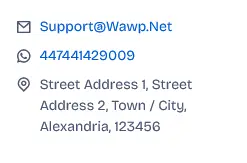
مجموعة من معلومات الاتصال بالعميل بما في ذلك البريد الإلكتروني، الهاتف، وعنوان الفواتير.
Keywords: تفاصيل العميل، معلومات الاتصال، عنوان الفواتير- البريد الإلكتروني (E-mail): عنوان البريد الإلكتروني الملتقط، وهو قابل للنقر لفتح منشئ رسائل البريد المباشر.
- رقم الهاتف (Phone Number): رقم الهاتف الملتقط، بما في ذلك رابط دردشة واتساب ويب مباشر (
https://api.whatsapp.com/send?phone=...) لبدء تواصل يدوي فوري. - شارة شبكة الاتصال (Network Carrier Badge): تحدد تلقائياً شبكة جوال العميل (مثل Vodafone، Orange، We، MobiNil) لتحسين الرسائل النصية القصيرة (SMS) الخاصة بالشبكة.
- تفاصيل العنوان (Address Details): تعرض عناوين الفواتير (سطور الشارع، المدينة، الولاية/المحافظة، الرمز البريدي) الملتقطة في الوقت الفعلي من حقول صفحة الدفع.
6. ملخصات السلة والمحتويات المباشرة (Cart Summaries & Live Contents)
راقب المنتجات الموجودة في سلتهم والقيمة المعرضة للفقد:
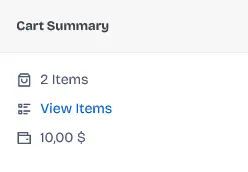
القيمة الإجمالية وعدد المنتجات المتبقية في سلة التسوق المهجورة.
Keywords: قيمة السلة، ملخص السلة المهجورة، تتبع خسائر الإيرادات- عداد المنتجات (Item Counter): يعرض إجمالي عدد المنتجات الموجودة في السلة حالياً.
- نافذة عرض المنتجات (View Items Modal): انقر فوق الرابط لفتح نافذة منبثقة تعرض صور المنتجات، والكميات المحددة، والأسعار الفردية:
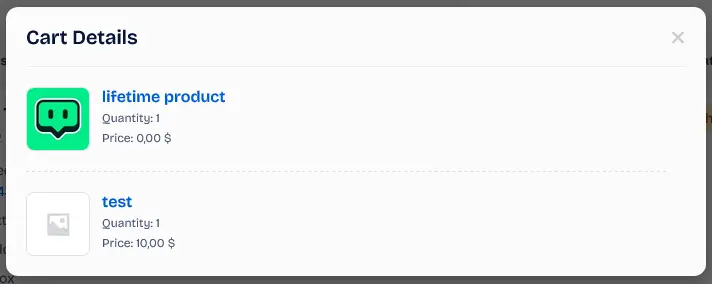
قائمة مفصلة بمنتجات وكميات محددة تم العثور عليها في سلة المستخدم المهجورة.
Keywords: منتجات السلة، تفاصيل المنتج، المبيعات المفقودة- إجمالي السلة (Cart Total): يعرض القيمة المالية للسلة النشطة في الوقت الفعلي.
7. شرح حالات الجلسات الـ 11 الفريدة (The 11 Unique Session Statuses)
تصنف إضافة Wawp كل جلسة زائر إلى واحدة من إحدى عشرة حالة تشغيلية مفصلة لتتبع تقدم إتمام الشراء:
- جديد (New): تم بدء الجلسة للتو ولها سجل مسجل، ولكن الزائر لم يتخذ أي إجراء بعد (مثل إضافة منتجات أو تقديم تفاصيل الاتصال).

مؤشر مرئي للمستخدم الذي بدأ للتو في تصفح الموقع.
Keywords: حالة جديدة، تتبع الزوار، جلسة نشطة- زائر جديد (New Visitor): زائر مجهول يتصفح الصفحات العامة مع اكتمال تفاصيله التقنية (المتصفح، نظام التشغيل، الجهاز) ولديه مخطط زمني نشط، ولكن بدون سلة أو بيانات اتصال.
- المدير (Admin): المستخدمون الذين قاموا بتسجيل الدخول ويحملون رتبة مدير للموقع. يساعدك هذا في تصفية زيارات الموظفين الداخليين للحفاظ على نظافة تحليلاتك.
- عميل محتمل (Potential Customer): قدم الزائر رقم الواتساب أو البريد الإلكتروني الخاص به عبر نموذج النافذة المنبثقة، ولكنه لم يضف أي منتجات إلى السلة بعد أو يكمل عملية الشراء.

مؤشر للمستخدم الذي قدم معلومات اتصال ولكنه لم يضف منتجات إلى السلة بعد.
Keywords: عميل محتمل، حالة العميل، تحويل العملاء- سلة الزائر (Guest Cart): زائر مجهول وغير مسجل نجح في إضافة منتج واحد أو أكثر إلى سلة التسوق الخاصة به ولكنه لم يقدم تفاصيل اتصال بعد.
- تسوق (Shopping): المستخدم لديه منتجات في السلة وقام بإدخال تفاصيل الاتصال (البريد الإلكتروني أو الهاتف) ولكنه لم يكمل المعاملة بعد.

حالة توضح أن المستخدم لديه منتجات في سلته ولكنه لم يكمل عملية الشراء بعد.
Keywords: حالة التسوق، سلة نشطة، رحلة مستخدم ووكومرس- سلة مهجورة (Abandoned Cart): زائر أضاف منتجات إلى سلته وقدم تفاصيل الاتصال، ولكنه غادر الموقع (حالة غير متصل - offline) لأكثر من 5 دقائق دون إجراء عملية شراء.
- تم الشراء (Purchased):
نجح الزائر في إكمال المعاملة. تعرض لوحة التحكم معرف الطلب الخاص به (مثل
#8423) ورابطاً لصفحة طلب WooCommerce في الخلفية.

حالة تأكيد على أن المستخدم أكمل طلباً بنجاح.
Keywords: حالة تم الشراء، تحويل ناجح، اكتمال الطلب- عميل عائد (Returning Customer): مستخدم مسجل قام بإجراء طلب شراء ناجح واحد على الأقل على موقعك الإلكتروني سابقاً.

شارة للعملاء الأوفياء الذين قاموا بعمليات شراء سابقة من المتجر.
Keywords: عميل عائد، ولاء العملاء، مشترٍ متكرر- غادر الموقع (Left Site): شارة على المخطط الزمني تشير إلى أن المستخدم أغلق تبويب المتصفح أو غادر الموقع، مما أدى إلى تفعيل حالة الجلسة غير المتصلة (offline).
- عاد إلى الموقع (Returned to Site): شارة على المخطط الزمني تشير إلى عودة الجلسة من حالة سابقة غير متصلة بالإنترنت، ومواصلة رحلتهم.
- مقياس القيمة الدائمة للعميل (LTV): يُعرض للعملاء الذين تم تحويلهم بنجاح، ويوضح إجمالي القيمة المالية المحققة منهم بمرور الوقت.
- قائمة منسدلة للطلبات المرتبطة المتعددة: إذا أكمل العميل عدة طلبات منفصلة أثناء جلسته، فإن النقر فوق رابط و +X more يعرض قائمة منبثقة مرتبة تعرض جميع معرفات الطلبات والروابط:
- الطلبات المرتبطة (Associated Orders): اختصارات قابلة للنقر لعرض كل طلب مباشرة في لوحة تحكم الووردبريس الخلفية.
8. المخطط الزمني لرحلة المستخدم بالتسلسل الزمني (Chronological User Journey Timeline)
تتبع تاريخ سلوك الزائر خطوة بخطوة في الوقت الفعلي على موقعك الإلكتروني:
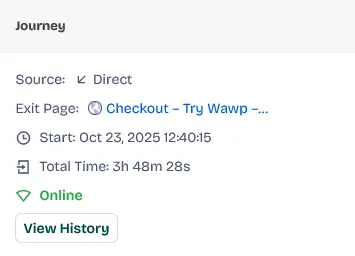
عرض شامل لجميع الصفحات والإجراءات التي اتخذها المستخدم أثناء زيارته للموقع.
Keywords: رحلة المستخدم، خريطة السلوك، مسار العميل- المصدر (Source): يحدد كيفية عثور الزائر على موقعك (على سبيل المثال، Google، أو Facebook، أو Direct إذا كتبوا رابط موقعك مباشرة).
- الصفحة الحالية / صفحة الخروج (Current / Exit Page): إذا كان المستخدم متصلاً ونشطاً حالياً، فسيتم عرض الصفحة التي يتصفحها الآن. وإذا غادر أو أكمل طلباً، فسيتم عرض صفحة الخروج الأخيرة التي زارها قبل المغادرة.
- البدء (Start): الطابع الزمني الدقيق لبداية جلستهم لأول مرة.
- الوقت الإجمالي (Total Time): المدة المتراكمة لزيارتهم النشطة للموقع.
- حالة الاتصال بالإنترنت / عدم الاتصال (Online / Offline Connection Status):
- متصل (Online): يعرض مؤشراً أخضر نابضاً يوضح أن الزائر يتصفح بنشاط.
- غادر الموقع (Left Site): يعرض مؤشراً أحمر يوضح أن الزائر قد غادر موقعك.
- عرض السجل (View History): يؤدي النقر فوق هذا الزر إلى فتح مخطط زمني مفصل للغاية بالتسلسل الزمني لكل صفحة تمت زيارتها وحدث تم تسجيله.
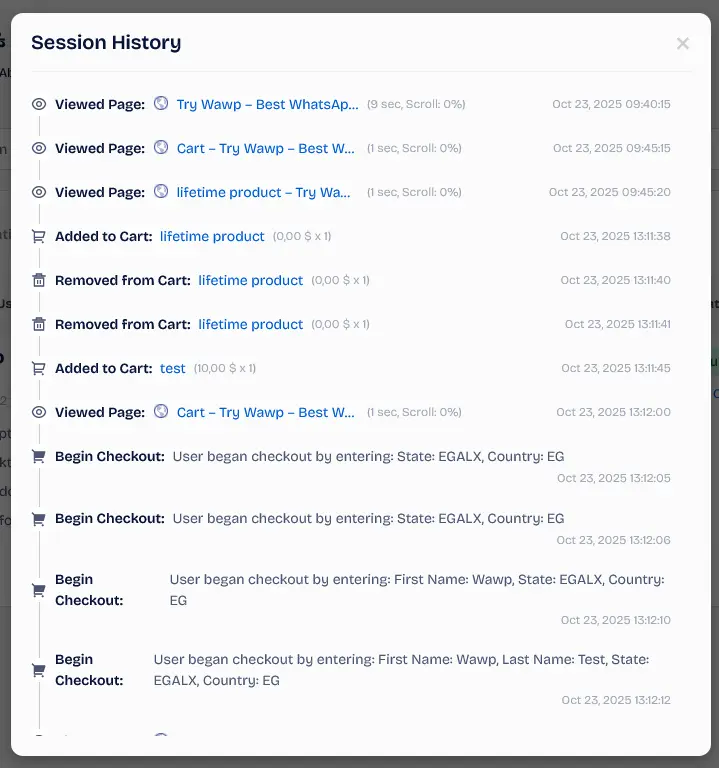
سجل تاريخي بالتسلسل الزمني لكل إجراء، وزيارة صفحة، وحدث قام به الزائر.
Keywords: سجل النشاط، عرض المخطط الزمني، تتبع دقيق9. أحداث التجارة الإلكترونية المتتبعة وعلامات الجدول الزمني (Tracked E-commerce Events)
تلتقط إضافة Wawp إجراءات محددة وحاسمة في التجارة الإلكترونية كأحداث على المخطط الزمني للزائر:
- عرض الصفحة (Viewed Page): يسجل كل صفحة تمت زيارتها، والمدة التي قضاها الزائر فيها، ونسبة التمرير الخاصة به (على سبيل المثال، تمرير بنسبة 85% قبل المغادرة).

سجل يوضح متى شاهد المستخدم صفحة معينة ولمدة كم من الوقت.
Keywords: حدث عرض الصفحة، تفاعل المستخدم، تتبع المحتوى- أُضيف إلى السلة (Added to Cart): يسجل أسماء المنتجات، والكميات، والأسعار في اللحظة التي تتم فيها إضافتها إلى السلة.

سجل يوثق متى تمت إضافة منتج إلى سلة التسوق.
Keywords: حدث الإضافة إلى السلة، نية الشراء، تفاعل السلة- أُزيل من السلة (Removed from Cart): يتتبع المنتجات التي تمت إزالتها من السلة، بما في ذلك الكميات والقيم.

سجل يوثق متى تمت إزالة منتج من سلة التسوق.
Keywords: حدث إزالة من السلة، هجر السلة، رفض المنتج- بدء الدفع (Begin Checkout): يسجل تلقائياً جميع معلومات الاتصال (الهاتف، البريد الإلكتروني، وحقول الشحن) أثناء كتابتها في حقول صفحة الدفع.
نظراً لأن المستخدمين يملؤون النماذج على خطوات، فقد يسجل حدث بدء الدفع (Begin Checkout) تحديثات متعددة. يضمن ذلك التقاط تفاصيل الاتصال الخاصة بهم في أبكر وقت ممكن حتى لو لم يكملوا النموذج.

سجل يوثق اللحظة التي بدأ فيها المستخدم في ملء نموذج الدفع.
Keywords: بدء الدفع، تتبع الدفع، مسار التحويل- تسجيل جديد (Signed Up): يوثق عمليات تسجيل المستخدمين الناجحة على الموقع.

سجل يوثق عملية تسجيل مستخدم ناجحة على الموقع الإلكتروني.
Keywords: حدث التسجيل، تسجيل مستخدم، تتبع العضوية- ملء حقول صفحة الدفع (Filling Checkout Fields): يسجل حقول النموذج المحددة التي يتم تحديثها بنشاط من قبل المستخدم أثناء الدفع.
- اكتمل الطلب (Order Completed): يؤكد إتمام معاملة WooCommerce بنجاح.
- استرداد السلة (Cart Restored): يسجل متى تم استرداد السلة واستعادتها بنجاح باستخدام رابط استرداد تلقائي مرسل عبر واتساب أو البريد الإلكتروني.
كشف الفجوات المتقدم وعلامات إعادة دخول الجلسة:
إذا كان المستخدم غير نشط لأكثر من 5 دقائق، فإن المخطط الزمني يسجل تلقائياً تغيير الحالة إلى غادر الموقع (Left Site). وعندما يعود، يتم حقن علامة عاد إلى الموقع (Returned to Site) تلقائياً لتتبع نوافذ التسوق النشطة والمميزة.
10. الخدمات المؤتمتة ومحركات الخلفية (Automated Services & Background Engines)
تعمل عدة خدمات خلفية قوية على تشغيل مساحة عمل جلسات الزوار ورحلة المستخدم:
- خدمة البحث عن شبكة الاتصال (Carrier Lookup Service): عند التقاط رقم الهاتف عبر النافذة المنبثقة أو نموذج الدفع، يتحقق النظام تلقائياً من بادئة الرقم مقابل قواعد البيانات الدولية لتحديد شبكة الاتصال الخاصة بهم (مثل فودافون، أورانج)، وعرض شارات الشبكة وتمكين التذكيرات المستهدفة.
- محرك دمج الجلسات (Session Merge Engine): يمنع تكرار الصفوف في قاعدة البيانات. عندما يقدم الزائر رقمه أو يسجل الدخول، يقوم المحرك بدمج سجل الزائر المؤقت مع ملف المستخدم المسجل الرئيسي في قاعدة البيانات، مع الحفاظ على جميع أحداث المخطط الزمني.
- خدمة الملء التلقائي لصفحة الدفع (Checkout Autofill Service): يتم تعبئة بيانات الاتصال التي تم التقاطها من النافذة المنبثقة لنية الخروج تلقائياً في حقول فواتير نموذج دفع WooCommerce عندما ينتقل الزائر إلى صفحة الدفع، مما يقلل من صعوبة إتمام الطلب.
- خدمة استعادة سلة التسوق (Cart Restoration Service): تنشئ رابط استرداد آمناً يحتوي على معلمات الجلسة الفريدة للزائر. يؤدي النقر فوق هذا الرابط إلى إعادة بناء جلسة سلتهم المهجورة فوراً على صفحة دفع WooCommerce.
السابق
كيفية إعداد حملات البث الجماعي في Wawp (Bulk Campaigns)
التاليكيفية إعداد سلال التسوق المهجورة (Abandoned Carts)
هل كانت هذه الصفحة مفيدة؟
100% وجدوا هذا المقال مفيداً (0 إعجاب)
مقالات ذات صلة
أفضل إضافة واتساب للووكومرس: دليل أتمتة التجارة الإلكترونية الشامل
اكتشف أفضل إضافة واتساب لووكومرس لتأمين وأتمتة متجرك بالكامل. تعرف على إشعارات الطلبات، واستعادة السلات المتروكة، وأكواد OTP عند الدفع.
كيفية إعداد الإشعارات التلقائية (Automated Notifications)
تعرف على كيفية تهيئة وإعداد رسائل الإشعارات الديناميكية المؤتمتة بالكامل بناءً على تغير حالات طلبات ووكومرس، الاشتراكات، أو أحداث حسابات ووردبريس.
كيفية إعداد التحقق من الهوية عند الدفع (Checkout Verification)
قم بتأمين معاملات متجرك في ووكومرس باستخدام رموز التحقق OTP القوية عبر واتساب، أو رسائل Firebase SMS، أو رسائل البريد الإلكتروني لمكافحة الاحتيال والطلبات الوهمية.
- تحتاج مساعدة؟ تواصل مع الدعم.
- اطلع على سجل التغييرات.
- انضم إلى مجتمع فيسبوك.
- LLM? Read llms.txt.
ينتهي العرض قريباً
خصم إضافي 30% على كل الباقات
استخدم كود الخصم الحصري عند إتمام الطلب واحصل على خصم إضافي 30% فوق العروض الحالية!
BOOST30