ChatGPT
Perplexity
Claude

روابط الوصول المؤقتة في Wawp: ربط آمن للعملاء بدون الدخول للوحة التحكم

تبسيط تسليم أرقام الواتساب للعملاء. قم بتوليد روابط تحقق معزولة ومحددة بوقت تسمح لعملائك بربط قنوات واتساب الخاصة بهم بأمان دون الكشف عن بيانات اعتماد لوحة التحكم الرئيسية الخاصة بك.

3 دقائق للقراءة·تم التحديث في ١٢ مايو ٢٠٢٦
روابط الوصول المؤقتة في Wawp: ربط آمن للعملاء بدون الدخول للوحة التحكم

لأولئك الذين يقدمون بيع خدمات الربط مع الأتمتة والأنظمة من خلال حساباتهم الخاصة، تمت إضافة ميزة جديدة لتزويد عملائك بطريقة ربط سريعة وسهلة ومستقلة، دون الحاجة لمنحهم بيانات تسجيل الدخول لحسابك الرئيسي في Wawp أو مشاركة أي معلومات حساسة تخص أرقام عملاء آخرين.

سواء كنت تعمل كموزع للوكالات (Reseller) أو تدير أرقاماً لشركات مختلفة، توفر روابط الوصول المؤقتة (Temporary Access Links) تجربة ربط معزولة تماماً. فهي تمنح العميل النهائي القدرة التي يحتاجها بالضبط – وهي ربط هاتفه على واتساب فقط – مع إبقاء لوحة التحكم الرئيسية، وبيانات الفواتير، وباقي أرقامك المتصلة معزولة وآمنة بنسبة 100%.


كيفية إنشاء رابط وصول مؤقت للعميل

تستغرق عملية إنشاء بوابة ربط لمرة واحدة بضع ثوانٍ فقط من داخل لوحة التحكم الرئيسية الخاصة بك.

1
فتح الأرقام المرتبطة سجل الدخول إلى لوحة التحكم الرئيسية وافتح قائمة الأرقام المرتبطة (Linked Numbers).
2
تحديد الرقم المستهدف حدد الرقم أو الخانة التي خصصتها لهذا العميل وقم بتوسيع قائمة الإجراءات (Actions) المنسدلة الخاصة به.
3
اختيار رابط الوصول المؤقت انقر على خيار Temp Access Link من القائمة. سيؤدي هذا فوراً إلى فتح نافذة إنشاء الرابط الآمن للعميل.

استعراض نافذة التحكم في الرابط

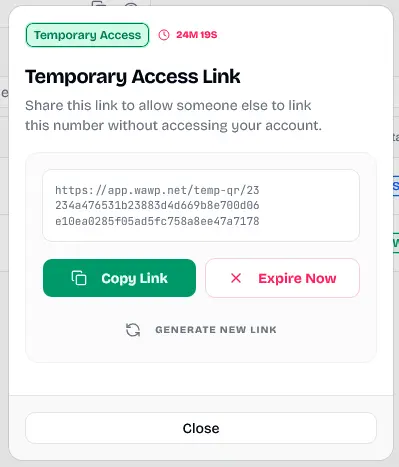
بمجرد فتح النافذة، تقوم Wawp فوراً بإنشاء رابط URL مشفر ومزود برمز وصول فريد (Token) مرتبط حصرياً برقم العميل هذا وحده.

نافذة إنشاء رابط الوصول المؤقت
مولد روابط الوصول المؤقتة

النافذة الإدارية لإنشاء روابط آمنة ومحددة بوقت لربط أرقام العملاء الخارجيين.

Keywords: رابط وصول مؤقت, توظيف العملاء, توكن آمن

داخل نافذة التحكم، يمكنك إدارة الجلسة المؤقتة بالكامل من خلال الأدوات التالية:

1. رابط URL الآمن المشفر

يتم توفير رابط مشاركة كامل يحتوي على تشفير الجلسة (مثل https://app.wawp.net/temp-qr/...). يضمن هذا الرابط أن العميل يستطيع العمل دون الحاجة لاسم مستخدم أو كلمة مرور نهائياً.

2. مؤقت تنازلي لنشاط الرابط ⏱️

يفرض كل رابط يتم إنشاؤه نظام حماية زمني صارم، حيث يكون صالحاً عادةً لمدة 30 دقيقة فقط للربط. يعرض المؤقت المباشر (مثلاً 29M 40S) الوقت المتبقي بالضبط قبل إغلاق الرابط تلقائياً.

3. زر نسخ الرابط (Copy Link)

يؤدي النقر فوق Copy Link إلى نسخ الرابط بالكامل فوراً إلى الحافظة، ليتيح لك إرساله للعميل عبر واتساب أو تذاكر الدعم أو الإيميل بشكل احترافي.

4. زر الإنهاء الآن (Expire Now) ❌

إذا أرسلت الرابط عن طريق الخطأ لشخص آخر، أو أردت إنهاء الجلسة فوراً لأسباب أمنية، انقر فوق Expire Now. سيتم إبطال مفعول الرابط فوراً ومنع أي وصول إليه.

5. زر إنشاء رابط جديد (Generate New Link) 🔄

إذا انقطع الإنترنت لدى العميل أو انتهت مدة الـ 30 دقيقة المخصصة قبل أن ينهي الربط، يمكنك النقر فوق Generate New Link لتوليد رابط جديد بنفس اللحظة وإلغاء الرابط القديم تماماً.


تجربة العميل النهائي (واجهة الضيف)

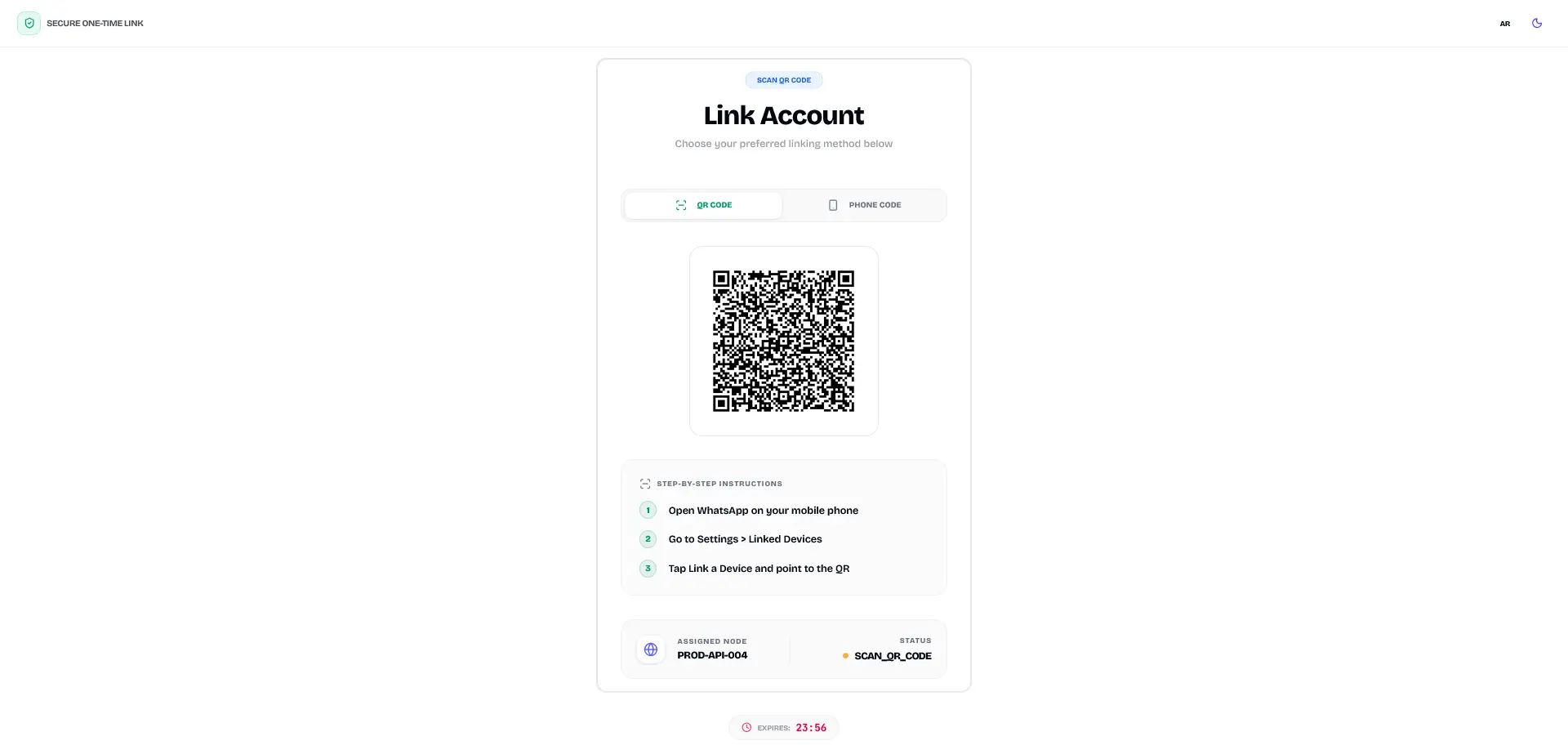
عندما يفتح عميلك الرابط الذي شاركته معه، سيتم توجيهه إلى بوابة وب بسيطة وأنيقة، معزولة تماماً عن واجهتك الإدارية في Wawp.

تظهر الواجهة للعميل كـ "رابط آمن لمرة واحدة" (SECURE ONE-TIME LINK)، وتتميز بتصميم راقٍ مصمم لبناء الثقة الكاملة مع العميل وتسهيل خطوات الربط عليه دون أي تعقيدات.

واجهة الربط المستقلة للعميل النهائي
بوابة الضيف للعملاء

الواجهة الأمامية البسيطة والأنيقة التي يراها العميل النهائي عند استخدام رابط الوصول المؤقت.

Keywords: بوابة الضيف, واجهة ربط العميل, بوابة مستقلة

تفاصيل الواجهة الوظيفية للعميل

  • حرية اختيار طريقة الربط: تمنح العميل نفس خيارات الربط المتوفرة لك كمسؤول. يمكنه التبديل بسهولة بين المسح التقليدي لـ رمز QR، أو طلب رمز الربط اليدوي (Phone Code) لإدخاله مباشرة في الواتساب.
  • إرشادات توجيهية مبسطة: للقضاء على أي حيرة لدى العميل وتقليل أسئلة الدعم، تظهر خطوات بسيطة بجانب الرمز توضح له كيفية الربط:
    1. افتح تطبيق واتساب على هاتفك.
    2. انتقل إلى الإعدادات > الأجهزة المرتبطة (Linked Devices).
    3. اضغط على "ربط جهاز" ووجه الكاميرا نحو الرمز الظاهر.
  • شفافية حالة الربط: يعرض الشريط السفلي حالة الاتصال للعميل في الوقت الفعلي دون الكشف عن أي بيانات داخلية لحسابك. سيرى العميل حالة السيرفر (Assigned Node) وحالة الاستعداد للمسح (SCAN_QR_CODE) والتي تتغير تلقائياً بمجرد إتمام الربط بنجاح.
  • تنبيه بانتهاء الجلسة: يظهر تنبيه في أسفل الشاشة يوضح الوقت المتبقي للعميل لإتمام الربط (مثلاً EXPIRES: 29:47) لتشجيعه على إتمام المهمة قبل غلق الجلسة الآمنة تلقائياً.
شارك هذا المقال:

هل كانت هذه الصفحة مفيدة؟
98% وجدوا هذا المقال مفيداً (221 إعجاب)